
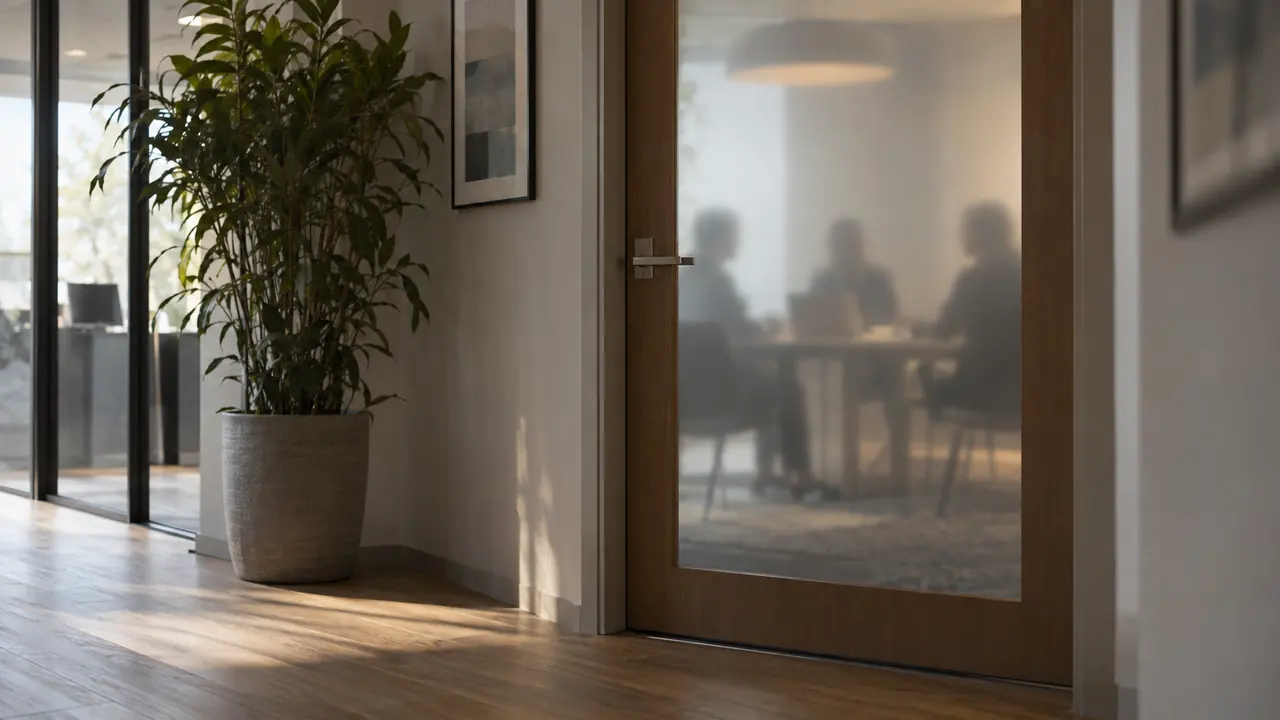
Lunes, 10:00, llamada con un cliente. Antes incluso del saludo, aparece una miniatura nueva en la lista de participantes: «Asistente de notas de Javier». El cliente pregunta quién se va a quedar con la grabación y si puede negarse. Para transcribir una reunión de Teams sin bot, hay que cambiar de método: no meter nada en la llamada y transcribir en tu PC el sonido que ya está reproduciendo, tu micrófono incluido. El mismo método sirve para Zoom, Meet o un seminario web, sin ningún permiso de organizador.
En resumen
- Un bot de notas se une a la llamada como un invitado y envía el audio a los servidores de un servicio. Una transcripción hecha en el PC no añade a nadie a la reunión.
- Funciona con cualquier aplicación que reproduzca sonido, aunque no seas el organizador.
- Para tener el nombre de quien habla, necesitas un programa que separe las voces y después te deje ponerles nombre.
- Con Ondula, la reunión en directo se transcribe sin conexión, en el PC, con los interlocutores: es Local de por vida, 19,99 € una sola vez. El acta en PDF viene con Cloud.
- Sin bot no significa a escondidas: avisa siempre a los participantes.
Por qué molesta tanto el bot de notas
Le das el enlace de la reunión a un servicio, y una cuenta automática entra en tu lugar, escucha, transcribe en sus servidores y te manda el texto. Cómodo para quien lo invita; bastante menos para los demás.
- Los participantes externos no lo han elegido. Un cliente o un candidato ve entrar a un desconocido en la llamada y habla con menos libertad.
- A menudo el organizador tiene que admitirlo desde la sala de espera. Si se niega, tu acta desaparece con él.
- Algunas empresas lo bloquean en los ajustes de videoconferencia, o lo prohíben en sus contratos.
- El audio acaba en manos de un tercero. Para una entrevista de RR. HH., un comité de dirección o una conversación bajo acuerdo de confidencialidad, a menudo ahí se acaba todo. De hecho, el 20 de octubre de 2026, las sugerencias de Google para Otter.ai, uno de los servicios más conocidos, incluían «privacy concerns» y «privacy lawsuit».
Bot o sonido del PC: ¿qué diferencia hay?
Sin bot, el programa escucha lo que tu ordenador ya reproduce, es decir, lo que sale por tus auriculares. La aplicación de videoconferencia no ve nada.
| Bot en la reunión | Transcripción en el PC | |
|---|---|---|
| Visible para los participantes | Sí, como un invitado | No: nada se une a la llamada |
| Permiso del organizador | A menudo (sala de espera) | No |
| Aplicaciones compatibles | Las que el servicio sabe unirse | Todas las que reproducen sonido |
| Adónde va el audio | A los servidores del servicio | Se queda en el PC (en local) |
| Reunión a la que no asistes | Posible | Imposible: el PC tiene que estar en la llamada |
¿Y la transcripción integrada de Teams?
Teams tiene sus propios subtítulos en directo y su transcripción. Sin bot, pero todo se decide desde el lado de la reunión. Los subtítulos traducidos requieren Teams Premium o una licencia de Copilot (ayuda de Microsoft, consultada el 20/10/2026). Y según Bluedot, un desarrollador de herramientas para reuniones, no hay transcripción de Teams sin iniciar la grabación de la reunión, algo que ve todo el mundo y que controla el organizador.
En cuanto a reconocer las voces, según nuestra comprobación del 20/10/2026 Microsoft solo lo ofrece en las Teams Rooms, las salas de reuniones equipadas, con huellas de voz almacenadas en la nube de la organización. Desde tu portátil, como simple invitado, o en Zoom y Meet, dependes de lo que hayan activado otros. Para la traducción en directo fuera de Teams, hemos comparado las opciones en nuestro artículo sobre los subtítulos traducidos en directo en Windows.
¿Cómo transcribir una reunión de Teams sin bot?
El método vale para cualquier programa que capte el sonido del ordenador.
- Avisa a los participantes desde el principio: «Estoy transcribiendo para el acta; el texto se queda en mi ordenador». Basta una frase, y a menudo es obligatorio.
- Elige un programa que capte el sonido del ordenador y tu micrófono. El sonido del ordenador por sí solo no contiene tu voz, porque Teams no te devuelve lo que dices. El micrófono por sí solo solo te oye a ti.
- Ponte auriculares o cascos. Con altavoces, el sonido de la reunión vuelve a entrar por tu micrófono: las frases salen duplicadas y los interlocutores se mezclan.
- Lanza la transcripción antes de la llamada. Los dos primeros minutos suelen ser los que fijan el orden del día.
- Pon nombre a las voces pronto. «Interlocutor 2» pasa a ser «Clara, compras» desde su primera frase, y el resto se lee solo.
- Revisa antes de difundir. Basta un nombre propio mal escrito o una frase atribuida al compañero equivocado para que te discutan un acta.
Dos trampas de las que poco se habla. Silencia los sonidos de notificación de Windows y de tu aplicación de mensajería durante la llamada, o acabarán en el texto. Y no pongas un vídeo en otra pestaña: se capta todo lo que reproduce el ordenador.
¿Cómo saber quién habla en la transcripción?
Para atribuir cada frase, un programa tiene que hacer dos cosas distintas. Primero, separar las voces: detectar que en un momento dado ya no habla la misma persona y numerar cada voz. Después, reconocer las voces: guardar de cada una una especie de firma sonora, para encontrar a la misma persona la semana siguiente sin tener que renombrarlo todo.
El primer paso es habitual. El segundo lo es mucho menos en Windows sin pasar por un servidor: buscando el 20 de octubre de 2026, encontramos sobre todo herramientas para Mac y un proyecto de un desarrollador en GitHub.
Hay un detalle que lo cambia todo: tu propia voz. Si el programa escucha tu micrófono por separado, sabe sin dudar cuándo hablas tú. Y el límite es el mismo para todos: dos voces parecidas pueden confundirse, y cuando todo el mundo habla a la vez, la atribución se vuelve aproximada.
Qué hace Ondula durante una reunión
Ondula es una aplicación de dictado por voz para Windows 10 y 11. Su función Reunión escribe sobre la marcha, en un panel, todo lo que dice tu PC: Teams, Zoom, Meet, Discord, un navegador o un programa de televisión.
- Ningún bot. Ondula escucha el sonido del ordenador. Nada se une a la llamada y nadie tiene que autorizarlo.
- Tu micrófono, cuando una llamada lo usa. En cuanto otra aplicación usa tu micrófono, Ondula lo añade al sonido del ordenador y tus frases aparecen bajo «Yo». El panel te dice en qué estado está: micrófono captado, no captado porque ninguna aplicación lo usa, o silenciado si lo has prohibido.
- Cada intervención bajo el nombre de quien habla. Con un clic en un nombre, lo cambias. Dos personas confundidas se separan con «Separar las voces», una persona contada dos veces se agrupa con «Fusionar con», y un pasaje que no viene a cuento se elimina.
- La memoria de voces. Una voz a la que pones nombre una vez se reconoce de una reunión a otra. Los nombres los pones tú: Ondula no adivina ninguno.
- Sin conexión, en el PC. La reunión en directo funciona en local, con el mismo modelo que el dictado (Canary, de NVIDIA): 25 idiomas europeos, con el idioma que se oye detectado automáticamente. Usa la tarjeta gráfica, sea de la marca que sea, o si no el procesador.
- Transcrita o traducida. El panel muestra el idioma original o una traducción: de cualquier idioma al inglés, o del inglés a cualquiera de los otros 24. Entre dos idiomas que no sean el inglés, del alemán al español por ejemplo, no hay traducción directa.
- El acta. La transcripción va al historial. Con Cloud, se convierte en un resumen en PDF: participantes, resumen, decisiones y tareas. Para ese resumen, lo que va al servidor es el texto, no el audio.
La propia aplicación lo advierte: sin tarjeta gráfica, el reconocimiento de interlocutores puede ser menos fiable. Haz una prueba en tu portátil antes de una reunión importante.
Los pasos con Ondula
- Instala Ondula desde Microsoft Store.
- Desbloquea Local de por vida (19,99 €, una sola vez), o contrata Cloud, que lo incluye.
- En los Ajustes, pestaña Captura, asigna un atajo a la tarjeta Reunión en directo: no tiene ninguno por defecto. También puedes añadir «Reunión» a la paleta, en la pestaña Personalización.
- Ponte los auriculares y únete a la reunión como siempre.
- Pulsa tu atajo de Reunión. El panel se abre a la derecha de la pantalla; comprueba que indica que tu micrófono se está captando.
- Pon nombre a los interlocutores sobre la marcha y revisa la transcripción en el historial después de la llamada.
Para una reunión ya grabada o una entrevista, usa mejor la transcripción de archivos, que es gratis: mira nuestra guía para transcribir audio o vídeo a texto. Y si vienes de un servicio en línea, nuestra alternativa a Otter.ai explica cómo hacer el cambio.
¿Cuánto cuesta transcribir una reunión sin bot?
- Gratis, sin cuenta: dictado sin conexión ilimitado, archivos transcritos e historial.
- Local de por vida: 19,99 € una sola vez, sin suscripción, en 3 PC. Desbloquea las reuniones y los subtítulos en directo, el reconocimiento de interlocutores y la memoria de voces.
- Cloud: 5,99 € al mes, sin permanencia. Todo lo de Local de por vida, más cada mes 20 h de audio en línea y 20 h de resumen. Cloud Pro: 9,99 € al mes, 40 h y 40 h, para quien encadena reuniones.
- Prueba: 14 días de Cloud gratis al crear la cuenta, con 10 h en línea, sin tarjeta.
No se cobra por participante ni por puesto. Tienes el detalle en la página de precios.
Los límites, sin rodeos
- Solo Windows: ni Mac ni móvil.
- El PC tiene que estar en la llamada. Es la otra cara de no usar bot.
- Un dictado pone la reunión en pausa mientras hablas. En una reunión importante, toma tus notas con el teclado.
- Captas lo que oyes. Un participante que se oye mal en tu equipo se transcribirá mal, y las voces que se solapan siguen siendo difíciles para todas las herramientas.
Preguntas frecuentes
¿Los participantes ven que estoy transcribiendo?
No: no se añade ningún participante y la aplicación de videoconferencia no ve nada. Precisamente por eso tienes que avisarles tú, antes de empezar.
¿Tengo que ser el organizador de la reunión de Teams?
No. El programa escucha el sonido de tu ordenador y no necesita ningún permiso sobre la reunión, ni en Teams ni en ninguna otra plataforma.
¿Mi voz sale en la transcripción?
Con Ondula, sí, en cuanto una llamada usa tu micrófono, salvo que lo prohíbas. Tus frases aparecen bajo «Yo».
¿La reunión sale a Internet?
No: la reunión en directo se transcribe en tu PC y el audio no sale de él. Solo el resumen de Cloud envía el texto en línea. Nuestro artículo sobre privacidad y RGPD explica la diferencia; el resto de respuestas están en las preguntas frecuentes.
Pruébalo sin bot en tu próxima reunión
Empieza gratis con una grabación que ya tengas. Si te convence el resultado, la reunión en directo cuesta 19,99 € una sola vez. Instala Ondula antes de tu próxima llamada, ponte los auriculares y nadie verá entrar a un invitado inesperado.