
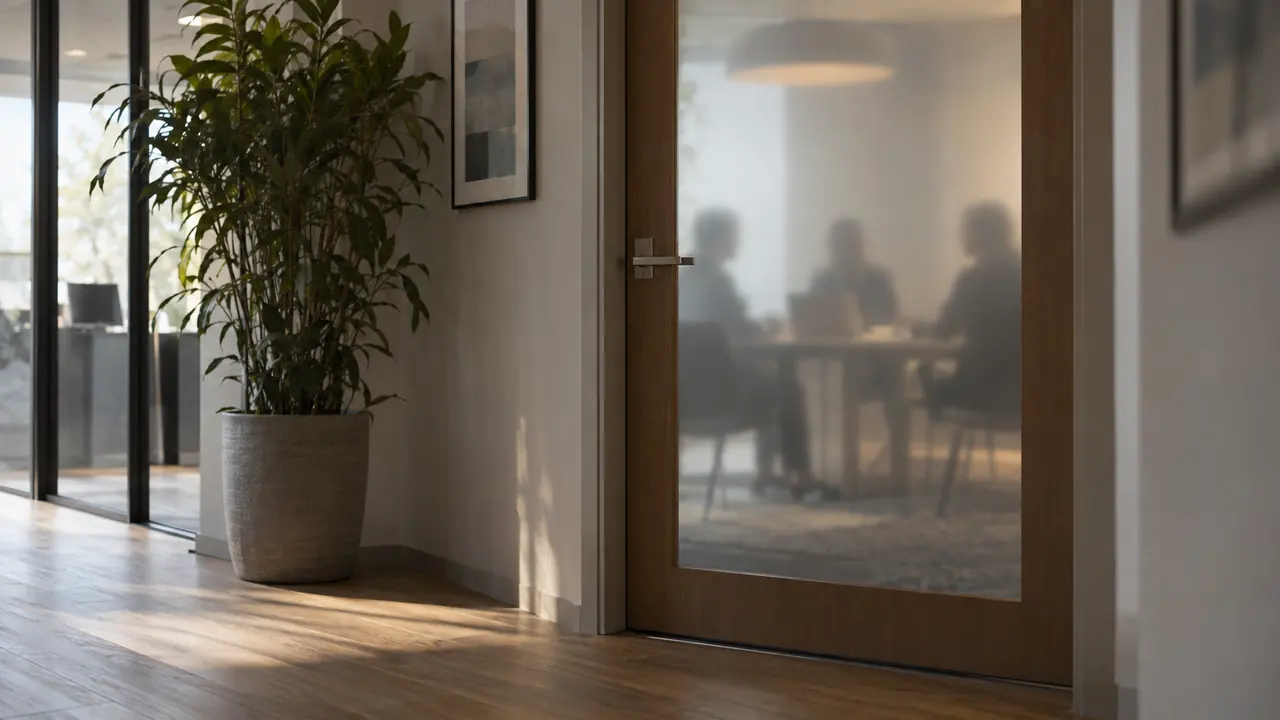
Maandag, 10 uur, gesprek met een klant. Nog voor iemand goedemorgen zegt, verschijnt er een tegel in de lijst met deelnemers: "Notulist van Daan". De klant vraagt wie de opname bewaart, en of hij kan weigeren. Om een Teams-vergadering te transcriberen zonder bot, heb je een andere methode nodig: niets in het gesprek sturen, en op je eigen pc het geluid uitschrijven dat het gesprek al afspeelt, je microfoon inbegrepen. Dezelfde methode werkt voor Zoom, Meet of een webinar, zonder rechten als organisator.
In het kort
- Een notulenbot neemt deel aan het gesprek als een gast en stuurt de audio naar de servers van een dienst. Een transcriptie op de pc voegt niemand aan de vergadering toe.
- Ze werkt met elke app die geluid afspeelt, ook als jij niet de organisator bent.
- Wil je de naam van wie spreekt, dan heb je een programma nodig dat de stemmen scheidt en je ze daarna laat benoemen.
- Met Ondula wordt de live vergadering offline, op de pc uitgeschreven, met de sprekers: dat zit in Lokaal voor altijd, 19,99 € eenmalig. Het verslag in PDF komt met Cloud.
- Geen bot betekent niet stiekem: laat het de deelnemers altijd weten.
Waarom een notulenbot zo stoort
Je geeft de link van de vergadering aan een dienst, en een automatisch account neemt in jouw plaats deel, luistert, schrijft bij zichzelf uit en stuurt je de tekst. Handig voor wie hem uitnodigt, een stuk minder voor de anderen.
- Externe deelnemers hebben er niet voor gekozen. Een klant of een kandidaat ziet een onbekende binnenkomen, en praat minder vrijuit.
- De organisator moet hem vaak toelaten vanuit de wachtruimte. Weigert hij, dan verdwijnt je verslag met de bot.
- Sommige bedrijven blokkeren hem in hun instellingen voor videovergaderingen, of verbieden hem in hun contracten.
- De audio gaat naar een derde. Voor een hr-gesprek, een directievergadering of een overleg onder geheimhoudingsovereenkomst houdt het daar vaak op. Op 20 oktober 2026 stonden bij de zoeksuggesties van Google voor Otter.ai, een van de bekendste diensten, trouwens "privacy concerns" en "privacy lawsuit".
Bot of geluid van de pc: wat is het verschil?
Zonder bot luistert het programma naar wat je computer al afspeelt, dus naar wat uit je oortjes komt. De app voor videovergaderingen merkt er niets van.
| Bot in de vergadering | Transcriptie op de pc | |
|---|---|---|
| Zichtbaar voor de deelnemers | Ja, als een gast | Nee: niets neemt deel aan het gesprek |
| Toestemming van de organisator | Vaak (wachtruimte) | Nee |
| Ondersteunde apps | Die waaraan de dienst kan deelnemen | Alle apps die geluid afspelen |
| Waar de audio naartoe gaat | Naar de servers van de dienst | Hij blijft op de pc (lokaal) |
| Vergadering waar je zelf niet bij bent | Mogelijk | Onmogelijk: de pc moet in het gesprek zitten |
En de ingebouwde transcriptie van Teams?
Teams heeft eigen live ondertitels en een eigen transcriptie. Geen bot, maar alles wordt aan de kant van de vergadering beslist. Vertaalde ondertitels vragen Teams Premium of een Copilot-licentie (help van Microsoft, gecontroleerd op 20-10-2026). En volgens Bluedot, een maker van vergadertools, krijg je geen Teams-transcriptie zonder de opname van de vergadering te starten, iets wat iedereen ziet en wat de organisator beheert.
Stemmen herkennen biedt Microsoft volgens onze controle van 20-10-2026 alleen aan in Teams Rooms, de uitgeruste vergaderzalen, met stemafdrukken die in de cloud van de organisatie worden opgeslagen. Vanaf je laptop, als gewone gast, of op Zoom en Meet ben je afhankelijk van wat anderen hebben ingeschakeld. Voor live vertaling buiten Teams vergeleken we de opties in ons artikel over live vertaalde ondertitels onder Windows.
Hoe transcribeer je een Teams-vergadering zonder bot?
De methode geldt voor elk programma dat het geluid van de computer opvangt.
- Laat het de deelnemers weten, meteen bij het begin: "Ik schrijf mee voor het verslag, de tekst blijft op mijn computer." Eén zin is genoeg, en vaak is het een verplichting.
- Kies een programma dat het geluid van de computer én je microfoon opvangt. Het geluid van de computer alleen bevat je eigen stem niet, want Teams speelt niet af wat jij zegt. De microfoon alleen hoort alleen jou.
- Zet een headset of oortjes op. Met luidsprekers komt het geluid van de vergadering terug in je microfoon: de zinnen verdubbelen en de sprekers lopen door elkaar.
- Start de transcriptie vóór het gesprek. In de eerste twee minuten wordt vaak de agenda vastgelegd.
- Benoem de stemmen vroeg. "Spreker 2" wordt "Sanne, inkoop" vanaf haar eerste zin, en de rest leest vanzelf.
- Lees na voordat je het verspreidt. Eén verhaspelde eigennaam of één zin die aan de verkeerde collega wordt toegeschreven, en het verslag wordt betwist.
Twee valkuilen waarover je zelden leest. Zet tijdens het gesprek de meldingsgeluiden van Windows en je chatapp uit, anders belanden ze in de tekst. En start geen video in een ander tabblad: alles wat de computer afspeelt, wordt opgevangen.
Hoe weet je wie er spreekt in de transcriptie?
Om elke zin toe te wijzen, moet een programma twee aparte dingen doen. Eerst de stemmen scheiden: merken dat er op een bepaald moment iemand anders spreekt, en elke stem een nummer geven. Daarna de stemmen herkennen: van elke stem een soort geluidshandtekening bewaren, om dezelfde persoon de week erna terug te vinden zonder alles opnieuw te benoemen.
De eerste stap is gangbaar. De tweede is op Windows zonder server een stuk zeldzamer: toen we op 20 oktober 2026 zochten, vonden we vooral tools voor de Mac en een ontwikkelaarsproject op GitHub.
Eén detail verandert alles: je eigen stem. Luistert het programma apart naar je microfoon, dan weet het zonder twijfel wanneer jij spreekt. De grens is ten slotte voor iedereen dezelfde: twee stemmen die op elkaar lijken kunnen verward worden, en als iedereen tegelijk praat, wordt het toewijzen een benadering.
Wat Ondula tijdens een vergadering doet
Ondula is een dicteerapp voor Windows 10 en 11. De functie Vergadering schrijft gaandeweg, in een paneel, alles uit wat je pc zegt: Teams, Zoom, Meet, Discord, een browser of een uitzending.
- Geen bot. Ondula luistert naar het geluid van de computer. Niets neemt deel aan het gesprek, niemand hoeft het toe te laten.
- Je microfoon, zodra een gesprek hem gebruikt. Gebruikt een andere app je microfoon, dan voegt Ondula hem toe aan het geluid van de computer, en verschijnen je zinnen onder "Ik". Het paneel toont de stand van zaken: microfoon opgevangen, niet opgevangen omdat geen app hem gebruikt, of uitgeschakeld als je hem hebt geblokkeerd.
- Elke beurt onder de naam van wie spreekt. Met één klik op een naam wijzig je hem. Twee mensen die verward worden, haal je uit elkaar met "Stemmen scheiden", één persoon die dubbel wordt geteld, voeg je samen met "Samenvoegen met", en een passage die er niet toe doet, verwijder je.
- Het stemgeheugen. Een stem die je één keer een naam geeft, wordt van de ene vergadering naar de andere herkend. Jij benoemt de mensen: Ondula raadt geen enkele naam.
- Offline, op de pc. De live vergadering draait lokaal, met hetzelfde model als het dicteren (Canary, van NVIDIA): 25 Europese talen, en de gehoorde taal wordt vanzelf herkend. Ze gebruikt de grafische kaart, van welk merk ook, en anders de processor.
- Uitgeschreven of vertaald. Het paneel toont de oorspronkelijke taal of een vertaling: van een taal naar het Engels, of van het Engels naar een van de 24 andere talen. Tussen twee andere talen dan het Engels, van het Duits naar het Nederlands bijvoorbeeld, is er geen rechtstreekse vertaling.
- Het verslag. De transcriptie gaat naar de geschiedenis. Met Cloud wordt ze een samenvatting in PDF: deelnemers, samenvatting, besluiten, acties. Voor die samenvatting gaat de tekst naar de server, niet de audio.
De app zegt het zelf: zonder grafische kaart kan de sprekerherkenning minder betrouwbaar zijn. Doe een test op je eigen laptop voor een vergadering die ertoe doet.
De stappen met Ondula
- Installeer Ondula via de Microsoft Store.
- Ontgrendel Lokaal voor altijd (19,99 €, eenmalig), of neem Cloud, waar het in zit.
- Geef in de Instellingen, tabblad Schermopname, de kaart Live vergadering een sneltoets: standaard heeft ze er geen. Je kunt "Vergadering" ook aan het palet toevoegen, in het tabblad Personalisatie.
- Zet een headset op en neem zoals altijd deel aan de vergadering.
- Druk op je sneltoets voor Vergadering. Het paneel opent rechts op het scherm; controleer of het meldt dat je microfoon wordt opgevangen.
- Benoem de sprekers gaandeweg, en lees na het gesprek de transcriptie na in de geschiedenis.
Voor een vergadering die al is opgenomen of een interview, gebruik je beter de gratis transcriptie van bestanden: zie onze gids om audio en video naar tekst om te zetten. En stap je af van een online dienst, dan beschrijft ons alternatief voor Otter.ai de overstap.
Wat kost een vergadering transcriberen zonder bot?
- Gratis, zonder account: onbeperkt offline dicteren, uitgeschreven bestanden, geschiedenis.
- Lokaal voor altijd: 19,99 € eenmalig, zonder abonnement, op 3 pc's. Het ontgrendelt vergaderingen en live ondertitels, sprekerherkenning en het stemgeheugen.
- Cloud: 5,99 € per maand, maandelijks opzegbaar. Alles van Lokaal voor altijd, plus elke maand 20 uur online audio en 20 uur samenvatting. Cloud Pro: 9,99 € per maand, 40 uur en 40 uur, voor wie de ene vergadering na de andere heeft.
- Proefperiode: 14 dagen Cloud gratis bij het aanmaken van een account, met 10 uur online, zonder bankkaart.
Geen facturering per deelnemer of per plaats. Alle details staan op de pagina met prijzen.
De grenzen, eerlijk gezegd
- Alleen Windows: geen Mac en geen telefoon.
- De pc moet in het gesprek zitten. Dat is de keerzijde van geen bot.
- Dicteren pauzeert de vergadering zolang jij praat. Maak tijdens een belangrijke vergadering je notities met het toetsenbord.
- Je vangt op wat je hoort. Een deelnemer die bij jou slecht doorkomt, wordt slecht uitgeschreven, en stemmen die door elkaar praten blijven voor elke tool lastig.
Veelgestelde vragen
Zien de deelnemers dat ik transcribeer?
Nee: er wordt geen deelnemer toegevoegd en de app voor videovergaderingen merkt niets. Juist daarom moet je het hun zelf laten weten, voordat je begint.
Moet ik organisator van de Teams-vergadering zijn?
Nee. Het programma luistert naar het geluid van je computer en heeft geen rechten op de vergadering nodig, in Teams net zo goed als elders.
Staat mijn stem in de transcriptie?
Met Ondula wel, zodra een gesprek je microfoon gebruikt, tenzij je dat blokkeert. Je zinnen verschijnen onder "Ik".
Gaat de vergadering over internet?
Nee: de live vergadering wordt op je pc uitgeschreven en de audio verlaat hem niet. Alleen de samenvatting van Cloud stuurt de tekst online. Ons artikel over privacy en de AVG legt het verschil uit; de andere antwoorden staan in de FAQ.
Probeer het zonder bot bij je volgende vergadering
Begin gratis met een opname die je al hebt. Bevalt het resultaat, dan kost de live vergadering 19,99 €, één keer. Installeer Ondula voor je volgende gesprek, zet een headset op, en niemand ziet een onverwachte gast binnenkomen.