
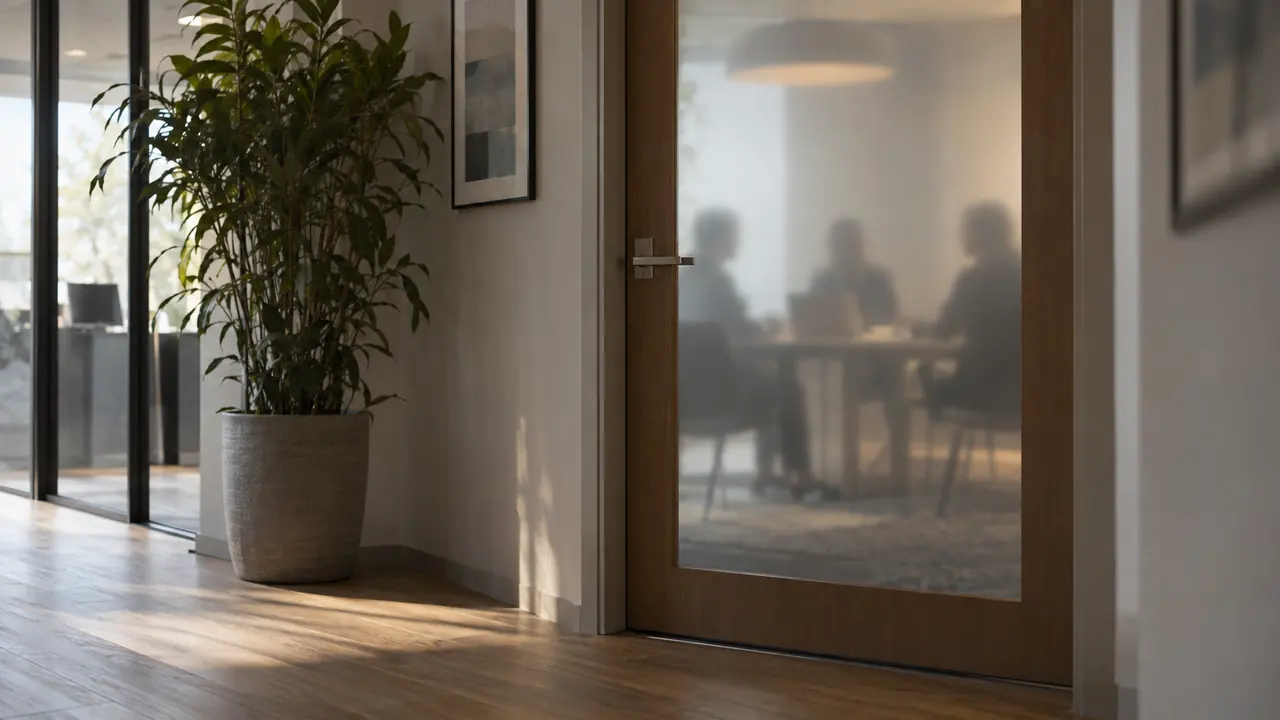
Lunedì, ore 10, chiamata con un cliente. Prima ancora del buongiorno, nell’elenco dei partecipanti compare un riquadro: «Assistente per gli appunti di Marco». Il cliente chiede chi conserverà la registrazione, e se può rifiutare. Per trascrivere una riunione Teams senza bot bisogna cambiare metodo: non mandare niente nella chiamata, e trascrivere sul tuo PC l’audio che già riproduce, microfono compreso. Lo stesso metodo vale per Zoom, Meet o un webinar, senza alcun diritto da organizzatore.
In breve
- Un bot per gli appunti entra nella chiamata come un ospite e manda l’audio sui server di un servizio. Una trascrizione fatta sul PC non aggiunge nessuno alla riunione.
- Funziona con qualsiasi applicazione che riproduce audio, anche quando non sei tu l’organizzatore.
- Per avere il nome di chi parla serve un programma che separi le voci, e poi ti lasci dare loro un nome.
- Con Ondula la riunione in diretta viene trascritta offline, sul PC, con gli interlocutori: è Locale a vita, 19,99 € una volta sola. Il verbale in PDF arriva con Cloud.
- Niente bot non vuol dire di nascosto: avvisa sempre i partecipanti.
Perché il bot per gli appunti dà così fastidio
Dai il link della riunione a un servizio, e un account automatico ci entra al posto tuo, ascolta, trascrive sui suoi server e ti manda il testo. Comodo per chi lo invita, molto meno per gli altri.
- I partecipanti esterni non l’hanno scelto. Un cliente o un candidato vede uno sconosciuto entrare nella chiamata, e parla con meno libertà.
- Spesso l’organizzatore deve ammetterlo dalla sala d’attesa. Se rifiuta, il tuo verbale sparisce con lui.
- Alcune aziende lo bloccano nelle impostazioni delle videoconferenze, o lo vietano nei contratti.
- L’audio finisce da terzi. Per un colloquio con le risorse umane, un consiglio di direzione o uno scambio coperto da accordo di riservatezza, spesso è qui che tutto si ferma. Il 20 ottobre 2026, tra i suggerimenti di Google per Otter.ai, uno dei servizi più noti, comparivano non a caso «privacy concerns» e «privacy lawsuit».
Bot o audio del PC: che differenza c’è?
Senza bot, il programma ascolta quello che il computer sta già riproducendo, cioè quello che esce dalle tue cuffie. L’applicazione di videoconferenza non vede niente.
| Bot nella riunione | Trascrizione sul PC | |
|---|---|---|
| Visibile ai partecipanti | Sì, come un ospite | No: niente entra nella chiamata |
| Consenso dell’organizzatore | Spesso (sala d’attesa) | No |
| Applicazioni supportate | Quelle in cui il servizio sa entrare | Tutte quelle che riproducono audio |
| Dove va l’audio | Sui server del servizio | Resta sul PC (in locale) |
| Riunione a cui non partecipi | Possibile | Impossibile: il PC deve essere nella chiamata |
E la trascrizione integrata in Teams?
Teams ha i suoi sottotitoli in tempo reale e la sua trascrizione. Niente bot, ma tutto si decide dal lato della riunione. I sottotitoli tradotti richiedono Teams Premium o una licenza Copilot (assistenza Microsoft, rilevazione del 20/10/2026). E secondo Bluedot, un produttore di strumenti per riunioni, non si ottiene una trascrizione di Teams senza avviare la registrazione della riunione, cosa che tutti vedono e che controlla l’organizzatore.
Quanto al riconoscimento delle voci, secondo la nostra rilevazione del 20/10/2026 Microsoft lo offre solo nelle Teams Rooms, le sale riunioni attrezzate, con impronte vocali archiviate nel cloud dell’organizzazione. Dal tuo portatile, come semplice ospite, o su Zoom e Meet, dipendi da quello che hanno attivato altri. Per la traduzione in tempo reale fuori da Teams, abbiamo messo a confronto le opzioni nel nostro articolo sui sottotitoli tradotti in tempo reale su Windows.
Come trascrivere una riunione Teams senza bot?
Il metodo vale per qualsiasi programma che capti l’audio del computer.
- Avvisa i partecipanti, fin dall’inizio: «Trascrivo per il verbale, il testo resta sul mio computer.» Basta una frase, e spesso è un obbligo.
- Scegli un programma che capti l’audio del computer e il tuo microfono. L’audio del computer da solo non contiene la tua voce, perché Teams non ti rimanda quello che dici. Il microfono da solo sente solo te.
- Metti una cuffia o degli auricolari. Con gli altoparlanti, l’audio della riunione rientra nel microfono: le frasi si sdoppiano e gli interlocutori si mescolano.
- Avvia la trascrizione prima della chiamata. I primi due minuti sono spesso quelli in cui si fissa l’ordine del giorno.
- Dai presto un nome alle voci. «Interlocutore 2» diventa «Chiara, ufficio acquisti» dalla sua prima frase, e il resto si legge da solo.
- Rileggi prima di diffondere. Un nome proprio storpiato o una frase attribuita al collega sbagliato bastano a far contestare un verbale.
Due trappole di cui si legge di rado. Disattiva i suoni di notifica di Windows e della tua chat durante la chiamata, altrimenti finiscono nel testo. E non avviare video in un’altra scheda: tutto quello che il computer riproduce viene captato.
Come sapere chi parla nella trascrizione?
Per attribuire ogni frase, un programma deve fare due cose distinte. Prima separare le voci: accorgersi che in un certo istante non parla più la stessa persona, e numerare ogni voce. Poi riconoscere le voci: conservare di ciascuna una sorta di firma sonora, per ritrovare la stessa persona la settimana dopo senza rinominare tutto.
Il primo passo è comune. Il secondo lo è molto meno su Windows senza passare da un server: cercando il 20 ottobre 2026, abbiamo trovato soprattutto strumenti per Mac e un progetto di uno sviluppatore su GitHub.
Un dettaglio cambia tutto: la tua voce. Se il programma ascolta il tuo microfono a parte, sa senza esitare quando sei tu a parlare. Il limite, infine, è lo stesso per tutti: due voci simili possono essere confuse, e quando parlano tutti insieme l’attribuzione diventa approssimativa.
Cosa fa Ondula durante una riunione
Ondula è un’applicazione di dettatura vocale per Windows 10 e 11. La sua funzione Riunione scrive man mano, in un pannello, tutto quello che dice il tuo PC: Teams, Zoom, Meet, Discord, un browser o una trasmissione.
- Nessun bot. Ondula ascolta l’audio del computer. Niente entra nella chiamata, nessuno deve autorizzarlo.
- Il tuo microfono, quando una chiamata lo usa. Appena un’altra applicazione usa il tuo microfono, Ondula lo aggiunge all’audio del computer, e le tue frasi compaiono sotto «Io». Il pannello ti dice a che punto è: microfono captato, non captato perché nessuna applicazione lo sta usando, o disattivato se l’hai vietato.
- Ogni intervento sotto il nome di chi parla. Un clic su un nome lo cambia. Due persone confuse si separano con «Separa le voci», una persona contata due volte si riunisce con «Unisci con», e un passaggio fuori tema si elimina.
- La memoria delle voci. Una voce a cui hai dato un nome viene riconosciuta da una riunione all’altra. Sei tu a dare i nomi: Ondula non indovina nessun nome.
- Offline, sul PC. La riunione in diretta gira in locale, con lo stesso modello della dettatura (Canary, di NVIDIA): 25 lingue europee, con la lingua ascoltata riconosciuta da sola. Usa la scheda grafica, di qualsiasi marca, altrimenti il processore.
- Trascritta o tradotta. Il pannello mostra la lingua originale o una traduzione: da una lingua verso l’inglese, o dall’inglese verso una delle altre 24 lingue. Tra due lingue diverse dall’inglese, dal tedesco all’italiano per esempio, non c’è traduzione diretta.
- Il verbale. La trascrizione va nella cronologia. Con Cloud diventa una sintesi in PDF: partecipanti, riassunto, decisioni, azioni. Per questa sintesi al server va il testo, non l’audio.
Lo dice l’applicazione stessa: senza scheda grafica, il riconoscimento degli interlocutori può essere meno affidabile. Fai una prova sul tuo portatile prima di una riunione importante.
I passaggi con Ondula
- Installa Ondula dal Microsoft Store.
- Sblocca Locale a vita (19,99 €, una volta sola), oppure scegli Cloud, che lo include.
- Nelle Impostazioni, scheda Cattura, assegna una scorciatoia alla scheda Riunione in diretta: di default non ne ha. Puoi anche aggiungere «Riunione» alla tavolozza, nella scheda Personalizzazione.
- Metti la cuffia ed entra nella riunione come al solito.
- Premi la tua scorciatoia Riunione. Il pannello si apre a destra dello schermo; controlla che indichi che il tuo microfono viene captato.
- Dai un nome agli interlocutori man mano, poi rileggi la trascrizione nella cronologia dopo la chiamata.
Per una riunione già registrata o un colloquio, passa piuttosto dalla trascrizione dei file, che è gratuita: guarda la nostra guida per trascrivere un audio o un video in testo. E se stai lasciando un servizio online, la nostra alternativa a Otter.ai spiega come fare il passaggio.
Quanto costa una trascrizione di riunione senza bot?
- Gratuito, senza account: dettatura offline illimitata, file trascritti, cronologia.
- Locale a vita: 19,99 € una volta sola, senza abbonamento, su 3 PC. Sblocca le riunioni e i sottotitoli in tempo reale, il riconoscimento degli interlocutori e la memoria delle voci.
- Cloud: 5,99 € al mese, senza vincoli. Tutto Locale a vita, più ogni mese 20 ore di audio online e 20 ore di sintesi. Cloud Pro: 9,99 € al mese, 40 ore e 40 ore, per chi ha una riunione dopo l’altra.
- Prova: 14 giorni di Cloud offerti alla creazione dell’account, con 10 ore online, senza carta di credito.
Nessun costo per partecipante né per postazione. Tutti i dettagli sono nella pagina dei prezzi.
I limiti, detti chiaramente
- Solo Windows: niente Mac, niente smartphone.
- Il PC deve essere nella chiamata. È il rovescio della medaglia dell’assenza di bot.
- Una dettatura mette in pausa la riunione finché parli. Durante una riunione importante, prendi gli appunti con la tastiera.
- Capti quello che senti. Un partecipante che da te si sente male verrà trascritto male, e le voci che si sovrappongono restano difficili per tutti gli strumenti.
Domande frequenti
I partecipanti vedono che sto trascrivendo?
No: non viene aggiunto nessun partecipante e l’applicazione di videoconferenza non vede niente. Proprio per questo devi avvisarli tu, prima di cominciare.
Bisogna essere l’organizzatore della riunione Teams?
No. Il programma ascolta l’audio del tuo computer e non ha bisogno di alcun diritto sulla riunione, su Teams come altrove.
La mia voce compare nella trascrizione?
Con Ondula sì, appena una chiamata usa il tuo microfono, a meno che tu non lo vieti. Le tue frasi compaiono sotto «Io».
La riunione finisce su Internet?
No: la riunione in diretta viene trascritta sul tuo PC e l’audio non lo lascia. Solo la sintesi di Cloud manda il testo online. Il nostro articolo su privacy e GDPR spiega la differenza; le altre risposte sono nelle FAQ.
Prova senza bot alla prossima riunione
Comincia gratis da una registrazione che hai già. Se il risultato ti convince, la riunione in diretta costa 19,99 € una volta sola. Installa Ondula prima della tua prossima chiamata, metti la cuffia, e nessuno vedrà entrare un ospite inatteso.