
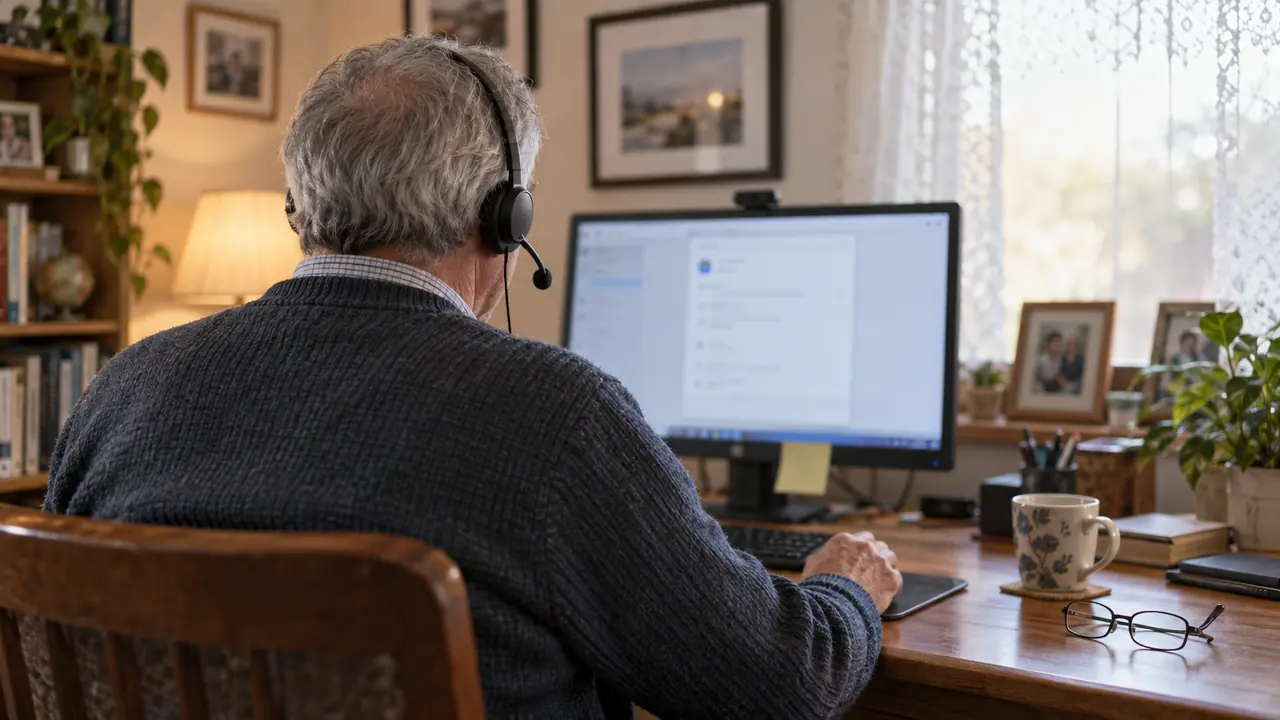
Para dictar en Windows 10 u 11, en un PC de sobremesa o en un portátil, coloque el cursor en un campo de texto y pulse Windows + H: el dictado por voz, que la ayuda de Microsoft llama «escritura por voz», viene integrado y es gratuito. Necesita un micrófono y conexión a Internet, porque Windows reconoce la voz en línea (ayuda de Microsoft). Sin Internet, Windows 11 (versión 22H2 y posteriores) ofrece el acceso por voz, una función distinta.
Escribir con el teclado sigue siendo la forma más habitual de introducir texto en un ordenador. Sin embargo, el dictado por voz permite escribir de tres a cuatro veces más rápido que con el teclado, reduciendo al mismo tiempo la fatiga de manos y muñecas. Ya sea para redactar correos, informes o código, la voz es una herramienta poderosa.
Esta guía le presenta todas las opciones de dictado por voz disponibles en Windows en 2026: la solución integrada, las alternativas de terceros y las herramientas modernas como Ondula.
1. El dictado por voz nativo de Windows
Windows integra una función de dictado, el dictado por voz. No hay nada que instalar ni activar: así se usa.
Cómo activar el dictado por voz en Windows
- Haga clic en el campo de texto donde quiera escribir (documento de Word, correo, barra de direcciones del navegador).
- Pulse Windows + H: se abre la barra del dictado por voz, con el micrófono.
- Hable con normalidad: el texto aparece donde está el cursor.
- Para detenerlo, haga clic en el botón del micrófono de la barra.
El antiguo Reconocimiento de voz de Windows, que había que activar en la Configuración, desapareció de Windows 11 con la versión 24H2, sustituido por el acceso por voz.
Si el atajo no responde o muestra un error, siga nuestra guía de solución de problemas: el dictado por voz de Windows no funciona, 10 soluciones.
Ajustes y comandos útiles
En Windows 11, el engranaje de la barra de dictado da acceso a los ajustes:
- Iniciador de dictado por voz: muestra un pequeño botón de micrófono al hacer clic en un campo de texto, práctico si prefiere el ratón o el panel táctil.
- Puntuación automática: Windows añade la puntuación según lo que dice.
- Seleccionar micrófono predeterminado: elige el micrófono que usa el dictado, útil en un portátil con auriculares conectados.
- Tiempo de espera antes de actuar: cuánto espera Windows antes de ejecutar un comando de voz.
- Dictado fluido: solo en los Copilot+ PC y en inglés.
Mientras dicta, estos comandos funcionan en español: «pausa el dictado» o «detén el dictado», «borra eso» (elimina lo último que ha dicho), «selecciona eso», «pulsa Entrar», «pulsa retroceso» y «pulsa tabulador». Para dictar en otro idioma, cambie el idioma de entrada con Windows + barra espaciadora (ayuda de Microsoft).
Lo que permite el dictado nativo de Windows
- Dictar texto en la mayoría de las aplicaciones de Microsoft
- Comandos de voz básicos: "nuevo párrafo", "punto", "coma"
- Dictar sin Internet con el acceso por voz de Windows 11 (versión 22H2 y posteriores), una función distinta de Windows + H
Las limitaciones de la solución nativa
A pesar de sus mejoras a lo largo de las versiones, el dictado de Windows presenta limitaciones importantes:
- Precisión media: los errores de transcripción siguen siendo frecuentes, especialmente con acento o en un entorno ruidoso
- Idiomas limitados: no todos los idiomas tienen el mismo nivel de calidad
- Compatibilidad variable: el dictado no funciona en todas las aplicaciones, especialmente en ciertos programas profesionales
- Requiere Internet: la escritura por voz (Windows + H) usa el reconocimiento de voz en línea de Microsoft
- Puntuación automática mejorable: Windows 11 ofrece una opción de puntuación automática, pero a menudo hay que dictar los signos
- Latencia: un tiempo de procesamiento perceptible entre el habla y la aparición del texto
Para un uso ocasional, el dictado nativo puede ser suficiente. Pero para un uso profesional diario, sus limitaciones se vuelven rápidamente frustrantes.
Probar una alternativa más precisa -- Descargar Ondula gratis
2. Las alternativas de terceros
Existen varias soluciones de terceros para complementar o sustituir el dictado de Windows.
Dragon NaturallySpeaking
Dragon es el software de dictado por voz histórico, desarrollado por Nuance (adquirido por Microsoft).
Ventajas:
- Precisión anunciada de hasta el 99 % desde el primer uso, sin entrenar la voz (según Nuance)
- Vocabulario personalizable
- Comandos de navegación avanzados
Inconvenientes:
- Precio elevado: 699 dólares por Dragon Professional v16 en distribuidores de EE. UU. (consultado en septiembre de 2026); Nuance ya no publica precios
- Software pesado y complejo de configurar
- Actualizaciones poco frecuentes
Google Docs -- Escribir por voz
Google Docs ofrece una función de escritura por voz integrada, accesible a través de Herramientas > Escribir por voz (Ctrl + Mayús + S).
Ventajas:
- Gratuito
- Buena precisión
- Compatible con numerosos idiomas
Inconvenientes:
- Funciona únicamente en Google Docs, en Chrome, Edge o Safari (no en Firefox)
- Imposible dictar en Word, Slack, un correo electrónico o cualquier otra aplicación
- Privacidad: el reconocimiento pasa por el servicio de voz del navegador (el de Google en Chrome), que decide cómo se procesa la voz
Whisper en local
Whisper, el modelo de transcripción de OpenAI, puede instalarse localmente en su máquina.
Ventajas:
- Modelo de código abierto, gratuito
- Muy buena precisión
Inconvenientes:
- Instalación técnica (Python, línea de comandos, dependencias)
- Requiere una GPU potente para funcionar en tiempo real
- Sin interfaz gráfica estándar
- Sin atajo de teclado ni inyección de texto automática
- Mantenimiento manual de las actualizaciones
Estas alternativas resuelven algunos problemas del dictado nativo, pero ninguna combina precisión, sencillez y compatibilidad universal.
Descubrir una solución que lo combina todo
3. Ondula: el dictado por voz moderno para Windows
Ondula es una aplicación de dictado por voz diseñada para ser rápida, precisa y universal en Windows.
Por qué Ondula es diferente
- Funciona en todas partes: Word, Gmail, Slack, VS Code, navegadores, cualquier campo de texto en Windows
- Un solo atajo de teclado: pulse, dicte, el texto aparece donde está su cursor
- Transcripción ultrarápida: modelo de reconocimiento de voz de última generación, devolución rápida del texto
- Más de 100 idiomas en Cloud, 25 idiomas europeos en Local
- Dos modos de procesamiento: en local la voz nunca sale del PC; en Cloud, el audio se transmite únicamente durante el tiempo necesario para la transcripción y, después, Ondula no lo conserva
- Instalación sencilla y rápida: sin configuración compleja, sin dependencias
Cómo instalar Ondula
La instalación se realiza en unos pocos pasos:
- Vaya a ondula.ai/download para abrir la ficha de Ondula en Microsoft Store
- Instale Ondula -- la única aplicación incluye los modos Cloud y Local
- Abra Ondula -- la aplicación se coloca en la barra de tareas
- Configure su micrófono -- Ondula detecta automáticamente su micrófono predeterminado
- Elija su atajo de teclado -- por defecto, un atajo sencillo está preconfigurado
- Dicte -- coloque su cursor donde desee, pulse el atajo, hable
Eso es todo. No se necesita cuenta para empezar (10 minutos gratuitos), y con una cuenta gratuita recibe 10 minutos de dictado Cloud cada semana, recargados automáticamente y sin fecha de caducidad.
Los precios
| Plan | Precio | Cuota |
|---|---|---|
| Anónimo | Gratuito | 10 min (sin cuenta, una sola vez) |
| Free | Gratuito | 10 min por semana, de por vida |
| Cloud | 3,90 EUR/mes sin impuestos | 50h / mes |
El plan Cloud a 3,90 EUR/mes sin impuestos ofrece 50 horas de dictado mensual, más que suficiente para un uso profesional intensivo.
Empezar gratis -- Descargar Ondula
4. Comparativa resumida
| Criterio | Windows nativo | Dragon | Google Docs | Whisper local | Ondula |
|---|---|---|---|---|---|
| Precio | Gratuito | 699 USD | Gratuito | Gratuito | 3,90 EUR/mes sin impuestos |
| Precisión | Media | Muy buena | Buena | Muy buena | Muy buena |
| Instalación | Integrada | Compleja | Ninguna | Técnica | Rápida y sencilla |
| Funciona en todas partes | No | Sí | No (solo Docs) | No | Sí |
| Privacidad | Correcta | Buena | Baja | Excelente | Excelente |
| Atajo de teclado | Windows+H | Sí | Ctrl+Mayús+S | No | Sí |
| Idiomas | Limitados | Limitados | Numerosos | Numerosos | Más de 100 en Cloud, 25 en Local |
5. Consejos para un dictado por voz eficaz
Independientemente de la solución elegida, estas buenas prácticas mejorarán su experiencia:
- Use un micrófono de calidad: unos auriculares con micrófono integrado o un micrófono USB dedicado hacen una diferencia notable en la precisión
- Hable a un ritmo natural: ni demasiado rápido, ni demasiado lento. Articule con normalidad
- Reduzca el ruido ambiental: cierre la ventana, aléjese de las fuentes de ruido
- Dicte frases completas: los motores de transcripción comprenden mejor el contexto con frases enteras
- Relea y corrija: incluso las mejores herramientas cometen errores a veces, una revisión rápida siempre es útil
FAQ
¿Es gratuito el dictado por voz de Windows?
Sí, la función de dictado por voz integrada en Windows es totalmente gratuita. Puede activarla con el atajo Windows + H. Sin embargo, su precisión es limitada y no funciona en todas las aplicaciones. Alternativas como Ondula ofrecen mayor precisión con un plan gratuito que recarga 10 minutos de dictado Cloud cada semana, de por vida.
¿Cuál es la mejor aplicación de dictado por voz para Windows?
Para uso profesional, Ondula destaca por su combinación de precisión, velocidad y compatibilidad universal. A diferencia del dictado nativo o de Google Docs, Ondula funciona en cualquier aplicación de Windows. Su plan Cloud cuesta 3,90 EUR/mes sin impuestos para 50 horas de dictado.
¿El dictado por voz funciona en Word y Gmail?
El dictado nativo de Windows funciona en Word y en Gmail (vía navegador), siempre que el cursor esté en un cuadro de texto. Google Docs solo funciona en Google Docs. Ondula funciona en todas partes: Word, Gmail, Slack, VS Code, navegadores y cualquier aplicación que acepte texto. Para Word, comparamos el botón Dictar de Microsoft 365 y Windows + H en nuestra guía del dictado por voz en Word.
¿Cómo se activa el dictado por voz en un portátil?
Igual que en un PC de sobremesa: haga clic en un campo de texto y pulse Windows + H; el micrófono integrado del portátil sirve para empezar. Si aparece el mensaje «El dictado por voz necesita acceso a su micrófono», siga el enlace del mensaje hasta la configuración del micrófono y active el acceso. Con una pantalla táctil, también puede usar la tecla Dictado por voz del teclado táctil.
¿Funciona igual en Windows 10?
El atajo es el mismo: Windows + H abre la barra de dictado; para parar, haga clic en su micrófono. Windows 10 reconoce el español de España y de México para dictar texto, pero sus comandos de voz solo funcionan en inglés (ayuda de Microsoft).
¿Están protegidos mis datos de voz?
Con Ondula, sí. En modo local, la voz nunca sale del PC. En modo Cloud, el audio se transmite únicamente durante el tiempo necesario para la transcripción y, después, Ondula no lo conserva.
¿Cuánto cuesta el dictado por voz en Windows?
La solución nativa es gratuita pero limitada. Dragon Professional v16 cuesta 699 dólares en distribuidores de EE. UU. (consultado en septiembre de 2026), y Nuance ya no publica precios en su web. Ondula ofrece un plan gratuito (10 minutos de Cloud cada semana, de por vida) y un plan Cloud a 3,90 EUR/mes sin impuestos que ofrece 50 horas de dictado, lo que lo convierte en la opción más accesible para un uso profesional.
¿Listo para ganar tiempo con el dictado por voz? Descargue Ondula gratis y empiece a dictar en sus aplicaciones de Windows.