Dictado por voz de Windows 11 (Win + H) no funciona: 10 soluciones
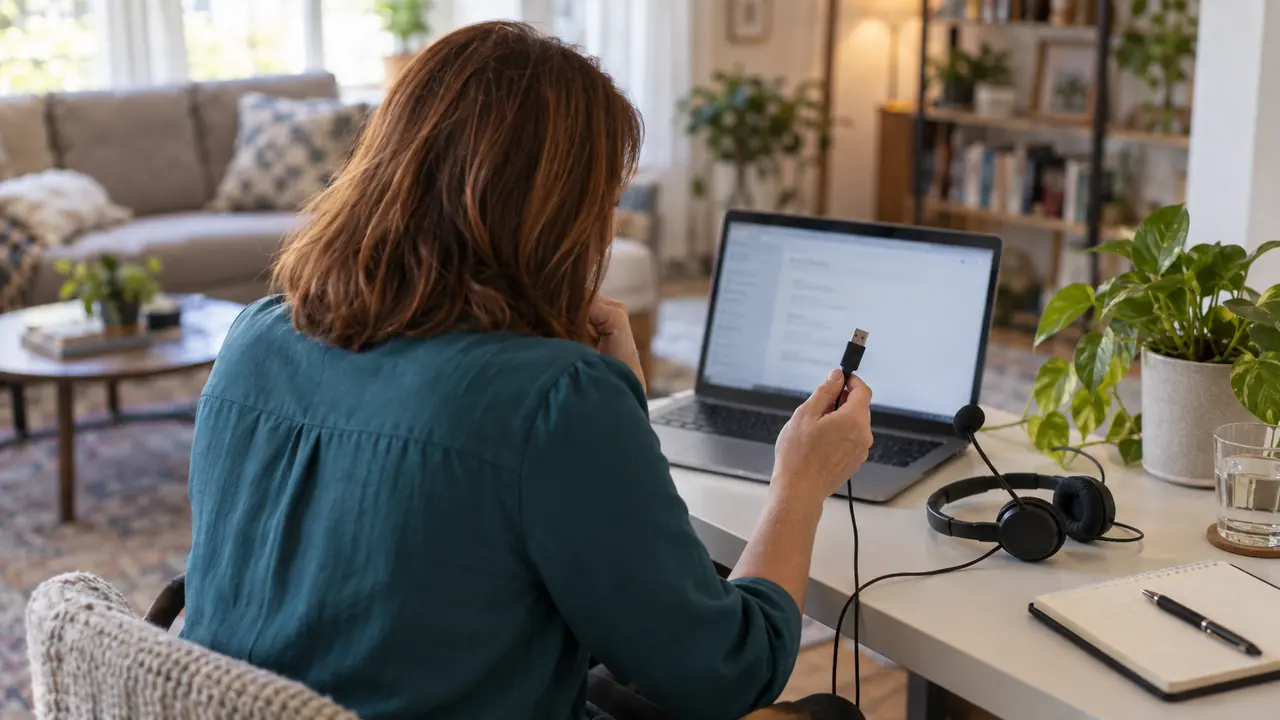
El dictado por voz de Windows (Windows + H), llamado «escritura por voz» en la ayuda de Microsoft, necesita cuatro cosas para funcionar: conexión a Internet, un micrófono que Windows tenga permiso para usar, el cursor en un cuadro de texto y el teclado en un idioma compatible. Basta con que falte una para que el atajo no haga nada, se corte enseguida o muestre un mensaje de error.
¿El dictado por voz de Windows 11 no funciona? Esta guía parte del síntoma que ves y repasa diez soluciones, de la más sencilla a la más técnica. En lo esencial, sirve también para Windows 10.
En pocas palabras
- Windows + H necesita Internet, un micrófono con permiso, el cursor en un cuadro de texto y un idioma de teclado compatible.
- «El dictado por voz no está disponible en el idioma actual»: tu teclado está configurado en un idioma que el dictado por voz no admite. Del español solo se admiten dos variantes, España y México: las demás, como las de Argentina, Colombia, Chile o Estados Unidos, se quedan fuera.
- Se corta tras unos segundos de silencio: está pensado así, no es una avería, y ningún ajuste lo evita.
- Sin Internet, el dictado por voz no funciona. Para dictar sin conexión, te quedan el acceso por voz de Windows 11 (siete idiomas) o una aplicación que transcriba en el propio PC, como Ondula en modo Local.
Por qué no funciona el dictado por voz: diagnóstico en 30 segundos
Busca tu síntoma y ve directamente a la solución indicada.
| Lo que ves | Causa más probable | Solución |
|---|---|---|
| No pasa nada al pulsar Windows + H | Cursor fuera de un cuadro de texto, o tecla Windows bloqueada | 1 y 9 |
| «El dictado por voz necesita acceso a su micrófono» | Acceso al micrófono desactivado | 2 |
| Aparece «Escuchando...», pero no se escribe nada | Micrófono equivocado, volumen demasiado bajo o sin conexión | 3 y 5 |
| «El dictado por voz no está disponible en el idioma actual» | Idioma del teclado no compatible | 4 |
| El texto sale en otro idioma | Idioma de teclado activo equivocado | 4 |
| Opción atenuada o «Su organización administra el servicio de voz» | Bloqueo por una directiva | 8 |
| No hay puntuación | Puntuación automática desactivada | 10 |
| Se corta a los pocos segundos | Silencio o uso del teclado: funcionamiento normal | Apartado siguiente |
Las 10 soluciones, de la más sencilla a la más técnica
1. Coloca el cursor en un cuadro de texto
Windows + H solo abre el dictado por voz si el cursor parpadea en un campo donde se pueda escribir: un documento de Word, el cuerpo de un correo, la barra de direcciones del navegador. Haz clic primero en el campo, pulsa Windows + H y espera a que aparezca «Escuchando...» antes de hablar.
Si el dictado por voz se abre pero no escribe nada en una aplicación concreta, haz la prueba en el Bloc de notas. Si ahí funciona, el problema está en esa aplicación, no en Windows.
2. Permite el acceso al micrófono
Es la causa del mensaje «El dictado por voz necesita acceso a su micrófono». Abre Configuración > Privacidad y seguridad > Micrófono, activa Acceso al micrófono y comprueba, justo debajo, que Permitir que las aplicaciones accedan al micrófono también está activado.
3. Comprueba que Windows escucha el micrófono correcto
Un portátil con unos auriculares conectados suele tener dos o tres micrófonos, y Windows no siempre escucha el que crees. En Configuración > Sistema > Sonido, sección Entrada, elige tu micrófono y habla: la barra de nivel debe moverse. Si no se mueve, sube el volumen de entrada o prueba con otro micrófono.
El dictado por voz tiene además su propio ajuste: ábrelo con Windows + H, haz clic en el engranaje y después en Seleccionar micrófono predeterminado.
Por último, descarta un corte físico: la tecla de silencio del micrófono en el teclado o en los auriculares (suele llevar un piloto luminoso) o unos auriculares Bluetooth que siguen conectados al móvil. Y si el reconocimiento es impreciso, la propia Microsoft aconseja cambiar el micrófono integrado por unos auriculares o un micrófono externo: echa un vistazo a nuestra selección de micrófonos para dictar.
4. Comprueba el idioma del teclado (Windows + barra espaciadora)
Es la trampa menos intuitiva: el dictado por voz escucha en el idioma del teclado, no en el idioma de visualización de Windows. Pulsa Windows + barra espaciadora para ver el idioma activo. Si no figura en la lista de idiomas admitidos, Windows muestra «El dictado por voz no está disponible en el idioma actual».
Para el español, esa lista solo incluye Español (España) y Español (México). Por eso, un teclado configurado en Español (Argentina), Español (Colombia), Español (Chile) o Español (Estados Unidos), por ejemplo, basta para bloquear el dictado por voz. La solución mantiene tu distribución de teclado:
- Abre Configuración > Hora e idioma > Idioma y región.
- En Idiomas preferidos, haz clic en Agregar un idioma e instala Español (México) o Español (España).
- En las opciones de ese idioma (los tres puntos y luego Opciones de idioma), mantén o agrega tu teclado habitual, por ejemplo Latinoamericano.
- Selecciona ese idioma con Windows + barra espaciadora y vuelve a abrir el dictado por voz.
En España ocurre lo mismo con el catalán, el euskera y el gallego, que tampoco figuran en la lista: si tu teclado está en uno de esos idiomas, el dictado por voz se niega a arrancar. Para dictar en español, añade Español (España) con los mismos pasos.
Y si el texto sale en inglés aunque hables en español, el motivo es parecido: el teclado activo está en inglés. Cambia de idioma con Windows + barra espaciadora antes de dictar.
En cambio, no hace falta instalar las funciones de voz opcionales que Windows ofrece al añadir un idioma: Microsoft aclara que el dictado por voz no las necesita.
5. Comprueba la conexión y el reconocimiento de voz en línea
El dictado por voz no transcribe en tu PC: envía tu voz a los servicios de voz en línea de Microsoft, que devuelven el texto. Por eso, sin Internet, no puede funcionar. Comprueba dos cosas:
- Configuración > Privacidad y seguridad > Voz: Reconocimiento de voz en línea tiene que estar activado. Si está desactivado, solo quedan las funciones de voz que se ejecutan en el propio dispositivo, como el Narrador.
- La propia conexión: una VPN, un cortafuegos o la red de una empresa pueden bloquear el servicio. Para salir de dudas, prueba unos minutos compartiendo la conexión del móvil.
6. Reinicia el programa de entrada de texto de Windows
El dictado por voz depende de un pequeño programa de Windows que también gestiona el teclado táctil y el panel de emojis. Si ese programa se cuelga, el dictado por voz se abre, pero nunca llega a escuchar. Abre el Administrador de tareas (Ctrl + Mayús + Esc), pestaña Detalles, selecciona TextInputHost.exe y haz clic en Finalizar tarea: Windows lo volverá a iniciar la próxima vez que haga falta. Si nada cambia, reinicia el PC.
7. Actualiza Windows y el controlador de audio
Abre Configuración > Windows Update, instala todo lo que se ofrezca, incluidas las actualizaciones opcionales de controladores de audio, y reinicia. Basta un controlador de micrófono antiguo o dañado para que el dictado por voz se quede mudo.
8. En un PC de empresa, revisa las directivas
Si la opción Reconocimiento de voz en línea aparece atenuada, o si ves el mensaje «Su organización administra el servicio de voz», es que una directiva ha desactivado el reconocimiento de voz en línea (en inglés: Allow users to enable online speech recognition services). En un PC de empresa, solo el departamento de informática puede reactivarlo, y después del cambio hay que reiniciar.
En un PC personal, el bloqueo puede venir de un programa de «privacidad» que ha desactivado los servicios de voz de Windows: restablece la opción en ese programa y reinicia.
9. Si la tecla Windows no responde
Prueba otro atajo, por ejemplo Windows + E, que abre el Explorador de archivos. Si tampoco funciona, lo que está bloqueado es la tecla Windows: muchos teclados gaming tienen un bloqueo de la tecla Windows (una tecla específica o una combinación con Fn), y algunos programas de teclado la desactivan en el modo juego.
Si Windows + E funciona pero Windows + H no, puede que otra aplicación se haya apropiado de ese atajo. Cierra una a una las utilidades abiertas junto al reloj hasta dar con la culpable.
10. Usa el iniciador de dictado por voz y ajusta la puntuación
Hay dos formas de abrir el dictado por voz sin el atajo: el botón del micrófono del teclado táctil y el iniciador de dictado por voz, un pequeño botón de micrófono que aparece al hacer clic en un cuadro de texto. Para activarlo: Windows + H, engranaje, Iniciador de dictado por voz.
En el mismo menú, Puntuación automática pone los puntos y las comas por ti, y Tiempo de espera antes de actuar deja más margen antes de ejecutar un comando de voz si hablas despacio. También puedes dictar la puntuación: «coma», «punto», «signo de apertura de interrogación» y «signo de interrogación». Para borrar la última frase, di «Borra eso».
El dictado por voz se corta solo: es normal, pero molesto
Si el dictado por voz se detiene a los pocos segundos, no hay nada roto. Se para solo en tres casos:
- tras unos segundos de silencio, mientras buscas las palabras;
- en cuanto escribes con el teclado;
- cuando cambias de ventana.
Ningún ajuste permite alargar ese tiempo: hay que volver a pulsar Windows + H, o el iniciador, y seguir. Para una frase rápida, es aceptable. Para dictar un correo largo pensando entre una idea y otra, cansa enseguida, y a menudo es lo que lleva a buscar una aplicación dedicada.
Los límites del dictado por voz de Windows
Aunque lo arregles, el dictado por voz de Windows tiene límites que ningún ajuste elimina:
- Internet obligatorio, voz enviada a Microsoft. La transcripción se hace en los servidores de Microsoft. Microsoft afirma que usa la voz solo para prestar el servicio y que no conserva las grabaciones sin tu permiso.
- Un idioma cada vez: el del teclado. Para cambiar el idioma del dictado hay que cambiar el del teclado, y las variantes regionales que no figuran en la lista quedan excluidas.
- El corte tras un silencio, descrito más arriba.
- La corrección automática, solo en algunos PC. El «dictado fluido», que corrige la gramática y elimina las muletillas, solo existe en los PC Copilot+, y únicamente en algunos idiomas.
- Sin conexión, hace falta otra función. El acceso por voz de Windows 11 (versión 22H2 y posteriores) transcribe en el propio equipo, pero solo entiende siete idiomas: inglés, francés, alemán, español, italiano, chino y japonés. Pensado para manejar todo el PC con la voz, exige un tiempo de aprendizaje. El antiguo Reconocimiento de voz de Windows, por su parte, desapareció de Windows 11 con la versión 24H2.
La alternativa: un dictado que no se corta y funciona sin conexión
Ondula es una aplicación de dictado por voz para Windows 10 y 11, disponible en Microsoft Store. Está pensada precisamente para superar estos límites:
- Tú decides cuándo termina el dictado. Pulsa tu atajo, habla y vuelve a pulsarlo. No se corta al primer silencio: puedes pensar entre una frase y otra.
- El texto aparece en la aplicación activa: Word, Gmail, Outlook, Teams, un navegador, un editor de código.
- Dos modos en la misma aplicación. El modo Cloud transcribe en línea: el audio solo se transmite durante la transcripción y después Ondula no lo conserva. El modo Local transcribe en tu PC, sin Internet: tu voz nunca sale del ordenador, y Ondula nunca pasa a la nube sin tu permiso.
- Más de 100 idiomas en Cloud, 25 en Local, que eliges en Ondula, sin tocar el idioma del teclado.
| Dictado por voz de Windows | Ondula Cloud | Ondula Local | |
|---|---|---|---|
| Sin Internet | No | No | Sí |
| Adónde va tu voz | Servidores de Microsoft | Se transmite durante la transcripción y Ondula no la conserva | A ningún sitio: se queda en el PC |
| Corte tras un silencio | Sí, a los pocos segundos | No, paras cuando quieres | No, paras cuando quieres |
| Idiomas | 36, según el idioma del teclado | Más de 100 | 25, todos europeos |
| Precio | Gratis | 10 min gratis cada semana con una cuenta, luego 3,90 €/mes sin impuestos por 50 h | 1 h gratis por equipo (3 h con una cuenta), luego 29,99 € sin impuestos una vez, de por vida |
Los minutos gratis se usan sin tarjeta, y el modo Local desbloqueado vale para diez equipos como máximo. Tienes el detalle en la página de precios, y el funcionamiento sin conexión, en nuestro artículo sobre el dictado local.
Y si, una vez arreglado, el dictado por voz de Windows te basta, quédate con él: es gratuito y ya viene instalado.
Preguntas frecuentes
¿Qué hago si Windows + H no funciona?
Comprueba primero que el cursor parpadea en un cuadro de texto y luego que la tecla Windows responde: prueba Windows + E. Si no funciona ningún atajo con la tecla Windows, busca un bloqueo de esa tecla en tu teclado. Si solo falla Windows + H, puede que otra aplicación se haya apropiado del atajo.
¿Qué significa «El dictado por voz no está disponible en el idioma actual»?
Significa que el idioma de tu teclado no está entre los idiomas admitidos. Del español, solo lo están las variantes de España y México. Agrega Español (México) o Español (España) en Configuración > Hora e idioma > Idioma y región, mantén tu distribución de teclado (por ejemplo, Latinoamericano) en sus opciones y selecciona ese idioma con Windows + barra espaciadora.
¿Funciona el dictado por voz de Windows sin Internet?
No: se basa en el reconocimiento de voz en línea de Microsoft. Para dictar sin conexión, Windows 11 ofrece el acceso por voz, limitado a siete idiomas, y aplicaciones como Ondula transcriben por completo en el PC en modo Local.
¿Cómo evito que el dictado por voz se corte solo?
Ningún ajuste lo permite: se corta tras unos segundos de silencio, en cuanto escribes con el teclado o cuando cambias de ventana. Vuelve a pulsar Windows + H para seguir, o pasa a una aplicación que escuche hasta que tú la detengas.
¿Cómo se activa la puntuación automática?
Abre el dictado por voz con Windows + H, haz clic en el engranaje y activa Puntuación automática. También puedes dictar los signos: «coma», «punto», «signo de apertura de interrogación» y «signo de interrogación».
¿Es gratis el dictado por voz de Windows?
Sí, viene incluido en Windows 10 y 11, sin suscripción. A cambio, exige conexión a Internet y transcribe tu voz en los servidores de Microsoft.
En resumen
Cuando Windows + H no responde, empieza por las cuatro condiciones básicas: cursor en un cuadro de texto, micrófono con permiso y bien elegido, idioma de teclado compatible y conexión activa. Después vienen el programa de entrada de texto que hay que reiniciar, las actualizaciones, las directivas de empresa y la propia tecla Windows.
Para ir más allá, lee nuestra guía del dictado por voz en Windows y nuestros trucos para un reconocimiento más preciso.
¿Quieres un dictado que no se corte al primer silencio y funcione incluso sin conexión? Consigue Ondula en Microsoft Store: 10 minutos de Cloud cada semana con una cuenta gratuita y 1 hora de Local por equipo para probar el dictado sin conexión.
¿Listo para probar el dictado por voz?
Descarga Ondula gratis y empieza a dictar en tus aplicaciones de Windows.
Descargar Ondula