Windows 11 Spracheingabe (Win + H) funktioniert nicht: 10 Lösungen
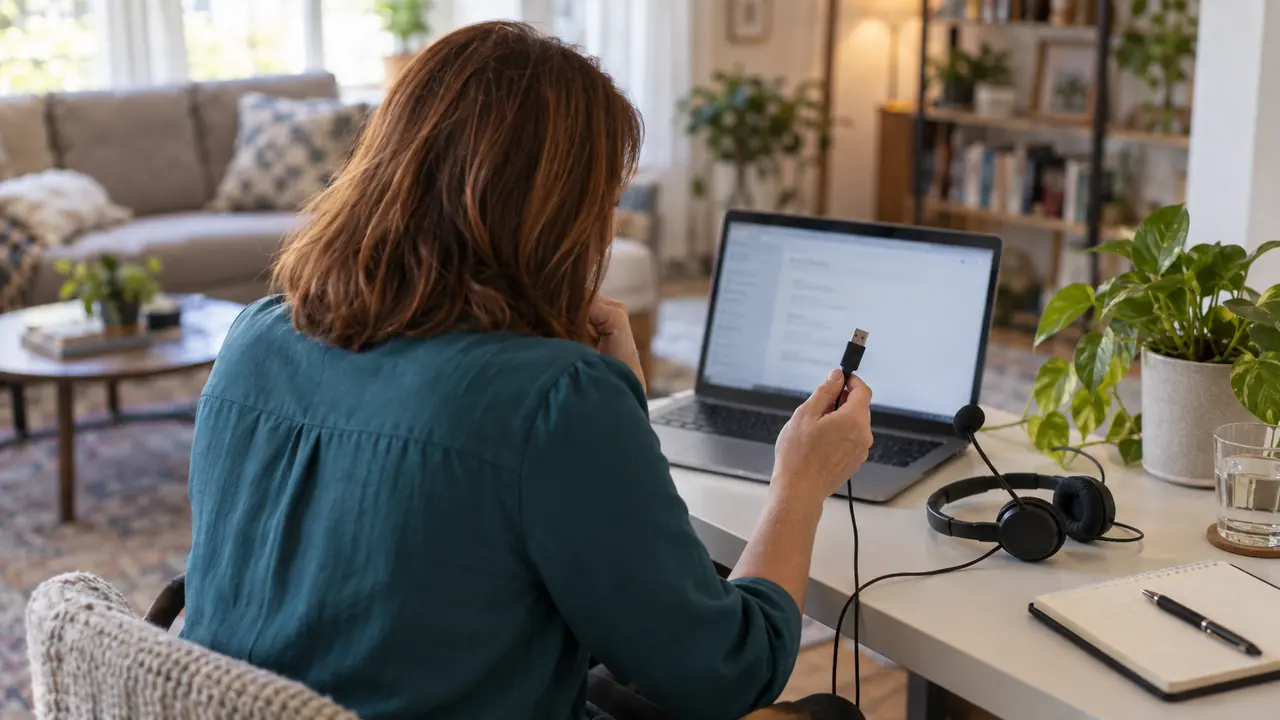
Die Spracheingabe von Windows, oft auch Diktierfunktion genannt, startet mit Windows + H und braucht vier Dinge: eine Internetverbindung, ein Mikrofon, das Windows verwenden darf, einen Cursor in einem Textfeld und eine Tastatursprache, die sie unterstützt (Microsoft-Support). Fehlt auch nur eines davon, reagiert die Tastenkombination nicht, die Spracheingabe bricht sofort ab oder es erscheint eine Fehlermeldung.
Funktioniert die Windows-Spracheingabe nicht, gehen Sie am besten vom Symptom aus, das Sie sehen. Diese Anleitung führt Sie von dort zu zehn Lösungen, von der einfachsten bis zur technischsten, und gilt für Windows 11 sowie größtenteils auch für Windows 10.
Das Wichtigste in Kürze
- Windows + H braucht Internet, ein freigegebenes Mikrofon, einen Cursor in einem Textfeld und eine unterstützte Tastatursprache.
- „Die Spracheingabe ist in der aktuellen Sprache nicht verfügbar“: Ihre Tastatur ist auf eine Sprache eingestellt, die Windows beim Diktieren nicht unterstützt. Steht in der Taskleiste „ENG“, hört die Spracheingabe dagegen auf Englisch zu: Wechseln Sie mit Windows + Leertaste zu Deutsch.
- Die Spracheingabe stoppt nach einigen Sekunden Stille: Das ist so gewollt, kein Defekt, und keine Einstellung verhindert es.
- Ohne Internet funktioniert die Spracheingabe nicht. Offline diktieren Sie mit dem Sprachzugriff von Windows 11 (sieben Sprachen, darunter Deutsch) oder mit einer App, die direkt auf dem PC transkribiert, etwa Ondula im Local-Modus.
Die Diagnose in 30 Sekunden
Suchen Sie Ihr Symptom und springen Sie direkt zur passenden Lösung.
| Was Sie sehen | Wahrscheinlichste Ursache | Lösung |
|---|---|---|
| Beim Drücken von Windows + H passiert nichts | Cursor nicht in einem Textfeld oder Windows-Taste gesperrt | 1 und 9 |
| „Für die Spracheingabe ist der Zugriff auf Ihr Mikrofon erforderlich“ | Mikrofonzugriff ausgeschaltet | 2 |
| „Ich höre zu…“ erscheint, aber kein Text | Falsches Mikrofon, zu leiser Pegel oder keine Verbindung | 3 und 5 |
| „Die Spracheingabe ist in der aktuellen Sprache nicht verfügbar“ | Tastatursprache nicht unterstützt | 4 |
| Der Text erscheint in einer anderen Sprache, etwa auf Englisch | Falsche Tastatursprache aktiv | 4 |
| Einstellung ausgegraut oder Meldung „Einstellungen für den Sprachdienst werden von Ihrer Organisation verwaltet“ | Sperre durch eine Richtlinie | 8 |
| Keine Satzzeichen | Automatische Interpunktion ausgeschaltet | 10 |
| Bricht nach einigen Sekunden ab | Stille oder Tippen auf der Tastatur: normales Verhalten | Abschnitt nach den Lösungen |
Spracheingabe funktioniert nicht: 10 Lösungen, von einfach bis technisch
1. Cursor in ein Textfeld setzen
Windows + H öffnet die Spracheingabe nur, wenn der Cursor in einem Feld blinkt, in das Sie schreiben können: in einem Word-Dokument, im Text einer E-Mail, in der Adressleiste des Browsers. Klicken Sie also zuerst in das Feld, drücken Sie dann Windows + H und warten Sie auf die Meldung „Ich höre zu…“, bevor Sie sprechen.
Öffnet sich die Leiste der Spracheingabe, erscheint aber in einer bestimmten App kein Text, testen Sie es im Editor. Klappt das Diktieren dort, liegt das Problem bei der App, nicht bei Windows.
2. Mikrofonzugriff erlauben
Fehlt diese Erlaubnis, erscheint die Meldung „Für die Spracheingabe ist der Zugriff auf Ihr Mikrofon erforderlich“. Öffnen Sie Einstellungen > Datenschutz und Sicherheit > Mikrofon, schalten Sie Mikrofonzugriff ein und prüfen Sie direkt darunter, ob auch Apps den Zugriff auf Ihr Mikrofon erlauben eingeschaltet ist.
3. Das richtige Mikrofon wählen
Ein Laptop mit angeschlossenem Headset hat oft zwei oder drei Mikrofone, und Windows verwendet nicht unbedingt das gewünschte. Wählen Sie unter Einstellungen > System > Sound im Abschnitt Eingabe Ihr Mikrofon aus und sprechen Sie: Die Pegelanzeige muss sich bewegen. Rührt sie sich nicht, erhöhen Sie die Eingangslautstärke oder probieren Sie ein anderes Mikrofon.
Die Spracheingabe hat außerdem eine eigene Einstellung: Öffnen Sie sie mit Windows + H, klicken Sie auf das Zahnrad und dann auf Standard-Mikrofon auswählen.
Denken Sie schließlich an die Hardware: eine Stummtaste für das Mikrofon an Tastatur oder Headset (oft an einer Leuchte zu erkennen) oder ein Bluetooth-Headset, das noch mit Ihrem Smartphone verbunden ist. Und ist die Erkennung ungenau, rät Microsoft selbst, vom eingebauten Mikrofon auf ein Headset oder ein externes Mikrofon umzusteigen: Passende Modelle finden Sie in unserer Auswahl an Mikrofonen für die Spracherkennung.
4. Tastatursprache prüfen (Windows + Leertaste)
Das ist die tückischste Falle: Die Spracheingabe hört in der Sprache Ihrer Tastatur zu, nicht in der Anzeigesprache von Windows. Drücken Sie Windows + Leertaste, um die aktive Sprache zu sehen. Steht sie nicht in der Liste der unterstützten Sprachen, meldet Windows „Die Spracheingabe ist in der aktuellen Sprache nicht verfügbar“.
Ein häufiger Fall: In der Taskleiste steht „ENG“, weil eine englische Tastatur aktiv ist, etwa nach der Installation eines Spiels oder einer zweiten Sprache. Dann hört die Spracheingabe auf Englisch zu, auch wenn Sie Deutsch sprechen. Wechseln Sie vor dem Diktieren mit Windows + Leertaste zu Deutsch.
Taucht Deutsch beim Umschalten gar nicht auf, fügen Sie die Sprache hinzu, ohne Ihre Tastenbelegung zu ändern:
- Öffnen Sie Einstellungen > Zeit und Sprache > Sprache und Region.
- Klicken Sie unter Bevorzugte Sprachen auf Sprache hinzufügen und installieren Sie Deutsch (Deutschland).
- Fügen Sie in den Optionen dieser Sprache (drei Punkte, dann Sprachoptionen) Ihre gewohnte Tastatur hinzu, falls sie dort fehlt.
- Wählen Sie Deutsch (Deutschland) mit Windows + Leertaste aus und starten Sie die Spracheingabe erneut.
Unter Windows 10 nennt Microsoft für die Diktierfunktion nur Deutsch (Deutschland): Dort kann schon eine Tastatur für Deutsch (Österreich) oder Deutsch (Schweiz) das Diktieren blockieren, und die Lösung ist dieselbe.
Die optionalen Sprachfeatures, die Windows beim Hinzufügen einer Sprache anbietet, etwa die Spracherkennung, müssen Sie dagegen nicht installieren: Laut Microsoft braucht die Spracheingabe sie nicht.
5. Verbindung und Online-Spracherkennung prüfen
Die Spracheingabe transkribiert nicht auf Ihrem PC: Sie schickt Ihre Stimme an die Online-Sprachdienste von Microsoft, die den Text zurückliefern. Ohne Internet kann sie also nicht funktionieren. Prüfen Sie zwei Dinge:
- Einstellungen > Datenschutz und Sicherheit > Spracherkennung: Online-Spracherkennung muss eingeschaltet sein. Ist sie aus, nutzt Windows nur noch Sprachfunktionen, die auf dem Gerät selbst laufen, etwa die Sprachausgabe.
- Die Verbindung selbst: Ein VPN, eine Firewall oder ein Firmennetz kann den Dienst blockieren. Um sicherzugehen, testen Sie ein paar Minuten lang über den Hotspot Ihres Smartphones.
6. Eingabeprogramm von Windows neu starten
Die Spracheingabe läuft über ein kleines Windows-Programm, das auch die Bildschirmtastatur und das Emoji-Panel steuert. Hängt es, öffnet sich die Leiste zwar, hört aber nie zu. Öffnen Sie den Task-Manager (Strg + Umschalt + Esc), wechseln Sie zu Details, markieren Sie TextInputHost.exe und klicken Sie auf Task beenden: Windows startet das Programm bei der nächsten Verwendung neu. Ändert sich nichts, starten Sie den PC neu.
7. Windows und Audiotreiber aktualisieren
Öffnen Sie Einstellungen > Windows Update, installieren Sie alles, was angeboten wird, auch optionale Updates für Audiotreiber, und starten Sie den PC neu. Schon ein veralteter oder beschädigter Mikrofontreiber kann die Spracheingabe lahmlegen.
8. Richtlinien auf dem Firmen-PC prüfen
Ist die Einstellung Online-Spracherkennung ausgegraut oder erscheint die Meldung „Einstellungen für den Sprachdienst werden von Ihrer Organisation verwaltet“, wurde die Online-Spracherkennung per Richtlinie abgeschaltet (auf Englisch: Allow users to enable online speech recognition services). Auf einem Firmen-PC kann nur die IT-Abteilung sie wieder freigeben, und nach der Änderung ist ein Neustart nötig.
Auf einem privaten PC kann die Sperre von einem „Datenschutz-Tool“ stammen, das die Sprachdienste von Windows abgeschaltet hat: Schalten Sie sie in diesem Tool wieder ein und starten Sie den PC neu.
9. Wenn die Windows-Taste nicht reagiert
Testen Sie eine andere Tastenkombination, zum Beispiel Windows + E, die den Datei-Explorer öffnet. Funktioniert auch sie nicht, ist die Windows-Taste gesperrt: Viele Gaming-Tastaturen haben eine Sperre für die Windows-Taste (eine eigene Taste oder eine Kombination mit Fn), und manche Tastatursoftware schaltet sie im Spielmodus ab.
Funktioniert Windows + E, Windows + H aber nicht, hat vielleicht eine andere App diese Tastenkombination belegt. Schließen Sie nacheinander die Hilfsprogramme im Infobereich neben der Uhr, um den Übeltäter zu finden.
10. Startprogramm für die Spracheingabe nutzen und Interpunktion einstellen
Zwei Wege führen an der Tastenkombination vorbei: die Mikrofontaste der Bildschirmtastatur und das Startprogramm für die Spracheingabe, eine kleine Mikrofonschaltfläche, die erscheint, wenn Sie in ein Textfeld klicken. So schalten Sie es ein: Windows + H, Zahnrad, Startprogramm für die Spracheingabe.
Im selben Menü sorgt Automatische Interpunktion dafür, dass Punkte und Kommas von selbst gesetzt werden, und Wartezeit vor dem Handeln lässt Ihnen mehr Zeit, bevor ein Sprachbefehl ausgeführt wird, falls Sie langsam sprechen. Satzzeichen können Sie auch diktieren: „Komma“, „Punkt“, „Fragezeichen“. Um das zuletzt Gesprochene zu löschen, sagen Sie „Lösch das“.
Spracheingabe bricht von selbst ab: normal, aber lästig
Schaltet sich die Spracheingabe nach ein paar Sekunden ab, ist nichts kaputt. Sie beendet sich in drei Fällen von selbst:
- nach einigen Sekunden Stille, etwa während Sie nach Worten suchen;
- sobald Sie auf der Tastatur tippen;
- wenn Sie das Fenster wechseln.
Keine Einstellung verlängert diese Zeitspanne: Sie müssen erneut Windows + H drücken oder auf das Startprogramm klicken und weitersprechen. Für einen kurzen Satz ist das in Ordnung. Wer aber eine lange E-Mail diktiert und zwischendurch nachdenkt, ist davon schnell genervt, und oft ist genau das der Grund, sich nach einer spezialisierten App umzusehen.
Die Grenzen der Windows-Spracheingabe
Auch wenn sie wieder läuft, behält die Spracheingabe von Windows Grenzen, die keine Einstellung aufhebt:
- Internet ist Pflicht, Ihre Stimme geht an Microsoft. Die Transkription erfolgt auf den Servern von Microsoft. Microsoft gibt an, die Stimme nur zur Bereitstellung des Dienstes zu nutzen und Aufnahmen nicht ohne Ihre Zustimmung zu speichern.
- Immer nur eine Sprache, die der Tastatur. Wer die Diktiersprache wechseln will, muss die Tastatursprache wechseln, und regionale Varianten, die nicht in der Liste stehen, bleiben außen vor.
- Der Abbruch bei Stille, oben beschrieben.
- Automatische Korrektur nur auf wenigen PCs. Die Funktion „Flüssiges Diktat“, die Grammatik korrigiert und Füllwörter entfernt, gibt es nur auf Copilot+ PCs und nur in einigen Sprachen.
- Offline braucht es eine andere Funktion. Der Sprachzugriff von Windows 11 (ab Version 22H2) transkribiert auf dem Gerät, versteht aber nur sieben Sprachen: Englisch, Französisch, Deutsch, Spanisch, Italienisch, Chinesisch und Japanisch. Da er dafür gedacht ist, den ganzen PC per Stimme zu steuern, braucht er Einarbeitung. Die alte Windows-Spracherkennung wiederum ist mit Version 24H2 aus Windows 11 verschwunden.
Die Alternative: Diktieren ohne Abbruch, auch offline
Ondula ist eine Diktier-App für Windows 10 und 11, erhältlich im Microsoft Store. Sie wurde entwickelt, um genau diese Grenzen aufzuheben:
- Sie bestimmen, wann das Diktat endet. Tastenkürzel drücken, sprechen, erneut drücken. Kein Abbruch bei der ersten Pause: Sie können zwischen zwei Sätzen nachdenken.
- Der Text landet in der aktiven Anwendung: Word, Gmail, Outlook, Teams, Browser, Code-Editor.
- Zwei Modi in derselben App. Cloud transkribiert online: Das Audio wird nur für die Dauer der Transkription übertragen und danach von Ondula nicht aufbewahrt. Local transkribiert auf Ihrem PC, ohne Internet: Ihre Stimme verlässt den Computer nie, und Ondula wechselt nie ohne Ihre Zustimmung zur Online-Transkription.
- Über 100 Sprachen im Cloud-Modus, 25 im Local-Modus, direkt in Ondula ausgewählt, ohne dass Sie Ihre Tastatur umstellen müssen.
| Windows-Spracheingabe | Ondula Cloud | Ondula Local | |
|---|---|---|---|
| Ohne Internet | Nein | Nein | Ja |
| Wohin Ihre Stimme geht | Server von Microsoft | Nur für die Transkription übertragen, von Ondula nicht aufbewahrt | Nirgendwohin, sie bleibt auf dem PC |
| Abbruch bei Stille | Ja, nach einigen Sekunden | Nein, Sie stoppen, wann Sie wollen | Nein, Sie stoppen, wann Sie wollen |
| Sprachen | 36, je nach Tastatursprache | Über 100 | 25, alle europäisch |
| Preis | Kostenlos | Mit Konto jede Woche 10 Min. kostenlos, danach 3,90 €/Monat zzgl. MwSt. für 50 Std. | 1 Std. pro Gerät kostenlos (3 Std. mit Konto), danach 29,99 € zzgl. MwSt. einmalig, lebenslang |
Die Gratisminuten nutzen Sie ohne Kreditkarte, und die Freischaltung von Local gilt auf bis zu zehn Geräten. Alle Details stehen auf der Preisseite. Wie das Diktieren ohne Internet funktioniert, erklärt unser Beitrag zur lokalen Spracherkennung.
Und wenn Ihnen die Windows-Spracheingabe nach der Reparatur genügt, bleiben Sie dabei, denn sie ist kostenlos und bereits installiert.
Häufig gestellte Fragen
Warum funktioniert Windows + H nicht?
Prüfen Sie zuerst, ob der Cursor in einem Textfeld blinkt, dann, ob die Windows-Taste reagiert: Probieren Sie Windows + E. Funktioniert keine Tastenkombination mit der Windows-Taste, suchen Sie an Ihrer Tastatur nach einer Sperre dieser Taste. Bleibt nur Windows + H wirkungslos, hat vielleicht eine andere App die Tastenkombination belegt.
Was bedeutet „Die Spracheingabe ist in der aktuellen Sprache nicht verfügbar“?
Die Sprache Ihrer Tastatur gehört nicht zu den unterstützten Sprachen. Deutsch wird unterstützt: Prüfen Sie also mit Windows + Leertaste, welche Sprache gerade aktiv ist. Fehlt Deutsch (Deutschland), fügen Sie es unter Einstellungen > Zeit und Sprache > Sprache und Region hinzu, ergänzen Sie in den Sprachoptionen Ihre gewohnte Tastatur und wählen Sie die Sprache dann mit Windows + Leertaste aus.
Funktioniert die Windows-Spracheingabe ohne Internet?
Nein, sie beruht auf der Online-Spracherkennung von Microsoft. Um offline zu diktieren, bietet Windows 11 den Sprachzugriff, der auf sieben Sprachen beschränkt ist, und Apps wie Ondula transkribieren im Local-Modus vollständig auf dem PC.
Wie verhindere ich, dass die Spracheingabe von selbst abbricht?
Gar nicht, dafür gibt es keine Einstellung: Die Spracheingabe schaltet sich nach einigen Sekunden Stille ab, sobald Sie tippen oder wenn Sie das Fenster wechseln. Drücken Sie erneut Windows + H, um weiterzumachen, oder nutzen Sie eine App, die zuhört, bis Sie sie stoppen.
Wie aktiviere ich die automatische Interpunktion?
Öffnen Sie die Spracheingabe mit Windows + H, klicken Sie auf das Zahnrad und schalten Sie Automatische Interpunktion ein. Satzzeichen können Sie auch diktieren: „Komma“, „Punkt“, „Fragezeichen“.
Ist die Windows-Spracheingabe kostenlos?
Ja, sie ist in Windows 10 und 11 enthalten, ohne Abo. Im Gegenzug braucht sie eine Internetverbindung und transkribiert Ihre Stimme auf den Servern von Microsoft.
Zusammenfassung
Reagiert Windows + H nicht, prüfen Sie zuerst die vier Grundvoraussetzungen: Cursor in einem Textfeld, Mikrofon freigegeben und richtig gewählt, unterstützte Tastatursprache, aktive Verbindung. Danach folgen der Neustart des Eingabeprogramms, die Updates, die Firmenrichtlinien und die Windows-Taste selbst.
Mehr dazu lesen Sie in unserer Anleitung zur Spracherkennung unter Windows und in unseren Tipps für eine genauere Spracherkennung.
Sie wünschen sich ein Diktat, das nicht bei der ersten Pause abbricht und auch ohne Verbindung funktioniert? Holen Sie sich Ondula im Microsoft Store: 10 Cloud-Minuten pro Woche mit einem kostenlosen Konto und 1 Stunde im Local-Modus pro Gerät, um das Offline-Diktat zu testen.
Bereit, Spracherkennung auszuprobieren?
Laden Sie Ondula kostenlos herunter und diktieren Sie in Ihren Windows-Anwendungen.
Ondula herunterladen