Mikrofon zum Diktieren am PC & für Spracherkennung (2026)
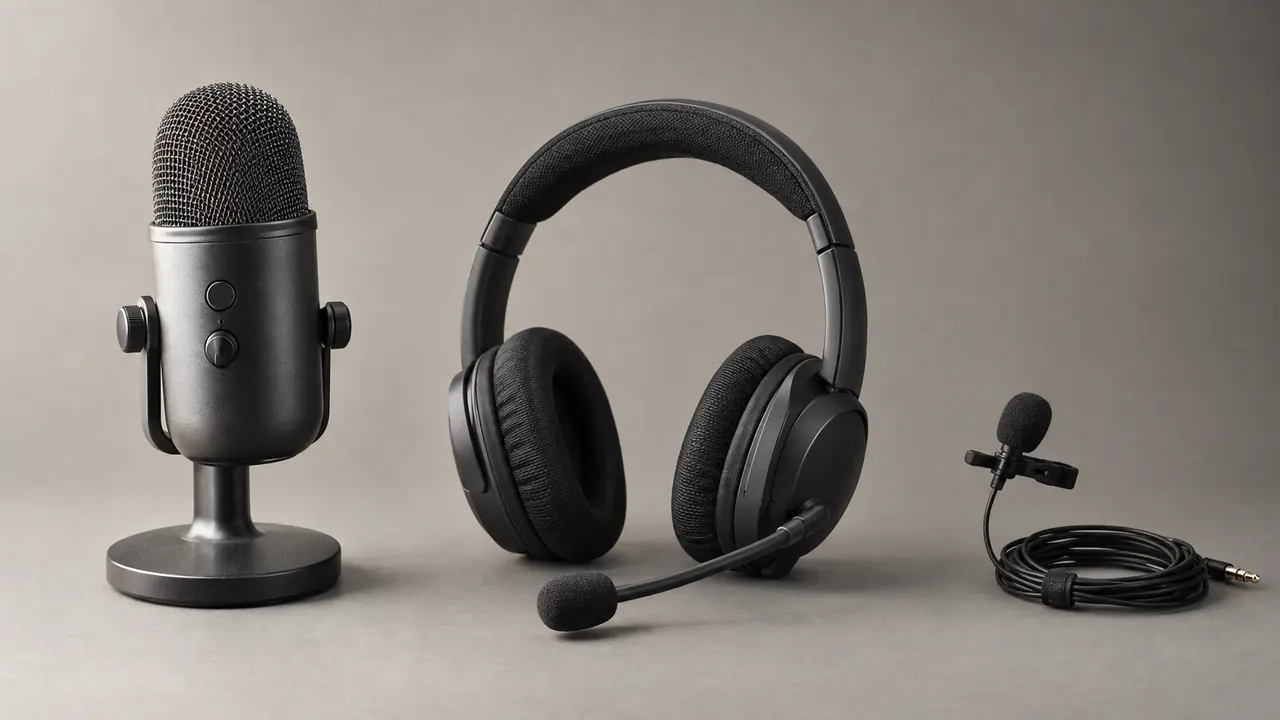
Zum Diktieren am PC eignet sich am besten ein USB-Tischmikrofon mit Nierencharakteristik, wenn Sie an einem ruhigen Schreibtisch sitzen, oder ein Headset mit Mikrofonarm, wenn es um Sie herum laut ist. Für die Spracherkennung zählt vor allem ein kurzer, gleichbleibender Abstand zum Mund: Deshalb bringt schon ein Einsteigermodell für rund 25 € mehr als das eingebaute Laptop-Mikrofon.
Die Qualität Ihres Mikrofons ist der wichtigste Faktor für die Genauigkeit Ihrer Sprachtranskriptionen. Selbst die beste Diktiersoftware kann schlechte Audioqualität nicht ausgleichen. Diese Auswahl an USB-Tischmikrofonen, Headsets und Ansteckmikrofonen stützt sich auf die Herstellerangaben, die Anforderungen des Diktierens und Erfahrungsberichte von Nutzern, damit Sie passend zu Budget und Arbeitsumgebung wählen können.
Warum das Mikrofon alles verändert
Spracherkennungssoftware wie Ondula verwendet ein modernes Spracherkennungsmodell, um Ihre Stimme in Text umzuwandeln. Das Modell ist hervorragend, arbeitet aber nur mit dem Audiosignal, das es empfängt. Ein minderwertiges Mikrofon erzeugt Hintergrundgeräusche, Verzerrungen und Frequenzverluste, die die Transkription direkt verschlechtern.
Mit einem guten Mikrofon erreichen Sie eine Genauigkeit auf professionellem Niveau. Mit dem eingebauten Laptop-Mikrofon sinkt die Genauigkeit deutlich — das bedeutet spürbar mehr Korrekturen. Über einen ganzen Arbeitstag hinweg ist der Unterschied enorm.
USB-Tischmikrofone: bestes Qualitäts-Transkriptions-Verhältnis
USB-Mikrofone sind die ideale Wahl, wenn Sie hauptsächlich an einem festen Schreibtisch arbeiten. Sie bieten überlegene Audioqualität ohne externes Audio-Interface.
Blue Yeti (ca. 100 €)
Inzwischen von Logitech G unter dem Namen Yeti verkauft, bleibt das Blue Yeti auch 2026 ein Maßstab. Der Nierenmodus nimmt Ihre Stimme auf und unterdrückt dabei effektiv seitliche und rückwärtige Geräusche. Die Aufnahmequalität ist exzellent für Spracherkennung, mit klarer Wiedergabe von Konsonanten und Zischlauten — zwei kritische Punkte für die Spracherkennung.
Stärken: hervorragende Audioqualität, mehrere Aufnahmemodi, robust und langlebig, Plug-and-Play. Schwächen: sperrig, nimmt ohne Schwenkarm leicht Schreibtischvibrationen auf. Fazit: die sichere Wahl für ein ruhiges Homeoffice.
HyperX QuadCast S (ca. 130 €)
Ursprünglich für Streamer entwickelt, glänzt das HyperX QuadCast S auch bei der Spracherkennung. Der eingebaute Popschutz und die Schwingungsdämpfung reduzieren störende Geräusche ohne zusätzliches Zubehör. Die Stummschalt-Taste oben ist praktisch, um das Mikrofon zwischen Diktiersitzungen schnell stumm zu schalten.
Stärken: eingebauter Popschutz, Schwingungsdämpfung, gut erreichbare Stummschalttaste. Schwächen: hoher Preis, überflüssige RGB-Beleuchtung für professionelle Nutzung. Fazit: ausgezeichnet, wenn Sie ein sofort einsatzbereites Mikrofon ohne Zubehör wollen.
Rode NT-USB Mini (ca. 80 €)
Kompakter und günstiger als die Konkurrenz liefert das Rode NT-USB Mini Studioklang in einem dezenten Format. Die Nierencharakteristik isoliert die Stimme gut vom Umgebungslärm. Unser Favorit für reines Sprachdiktat.
Stärken: kompakt, hervorragender Klang, vernünftiger Preis, abnehmbarer magnetischer Tischständer, 3,5-mm-Kopfhörerausgang zum latenzfreien Mithören. Schwächen: nur eine Richtcharakteristik (Niere). Fazit: der beste Kompromiss aus Qualität, Preis und Größe für Diktat.
Headsets: Mobilität und Schallisolierung
Wenn Sie im Großraumbüro, unterwegs oder in Videokonferenzen arbeiten, bietet ein Headset mit eingebautem Mikrofon einen doppelten Vorteil: Es isoliert Ihr Gehör und nimmt Ihre Stimme aus der Nähe auf, wodurch die Auswirkung von Umgebungsgeräuschen reduziert wird.
Jabra Evolve2 75 (ca. 250 €)
Für Profis konzipiert, erfüllt das Jabra Evolve2 75 die Anforderungen von Microsoft für Großraumbüros. Seine acht Mikrofone mit aktiver Geräuschunterdrückung eliminieren Hintergrundgeräusche bemerkenswert gut.
Stärken: außergewöhnliche Geräuschunterdrückung, langanhaltender Tragekomfort, Bluetooth + USB-Dongle. Schwächen: hoher Preis, Mikrofonqualität in ruhigen Umgebungen geringer als bei einem dedizierten USB-Mikrofon. Fazit: die beste Wahl für laute Umgebungen und mobiles Arbeiten.
Logitech Zone Vibe 125 (ca. 120 €)
Eine günstigere Alternative: Das Logitech Zone Vibe 125 bietet ein gutes Mikrofon mit Geräuschreduzierung zu einem moderaten Preis. Der Komfort reicht für mehrstündige Sitzungen. Die Sprachaufnahmequalität genügt für präzises Diktieren in einem normalen Büro.
Stärken: günstiger Preis, leicht, Mikrofonarm, der beim Hochklappen stummschaltet. Schwächen: nur passive Schallisolierung, durchschnittliche Akkulaufzeit. Fazit: gutes Preis-Leistungs-Verhältnis für Standard-Büronutzung.
EPOS ADAPT 560 II (ca. 180 €)
Das EPOS ADAPT 560 II ersetzt das Adapt 560. Der klappbare Mikrofonarm und zwei Mikrofone für die Sprache optimieren die Sprachaufnahme, laut Hersteller mit hervorragender Sprachverständlichkeit, und die aktive Geräuschunterdrückung dämpft Hintergrundgeräusche, damit Sie sich besser konzentrieren können. Der neue Kopfbügel und die weicheren Ohrpolster sind für langes Tragen ausgelegt.
Stärken: klappbarer Mikrofonarm, Komfort für langes Tragen, aktive Geräuschunterdrückung, Bluetooth-Multipoint mit USB-Dongle, bis zu 46 Stunden Akkulaufzeit. Schwächen: hoher Preis, Polster liegen auf dem Ohr, statt es zu umschließen (On-Ear-Bauweise). Fazit: ausgezeichneter Kompromiss zwischen Mikrofonqualität und Mobilität.
Ansteckmikrofone: diskret und praktisch
Ansteckmikrofone (Lavalier) sind perfekt zum freihändigen Diktieren, ohne den Schreibtisch zu belegen. Ihre Nähe zum Mund gleicht die kleine Größe aus.
Rode Lavalier II (ca. 70 €)
Das Rode Lavalier II ist ein professionelles Ansteckmikrofon, das über einen Adapter per USB-C angeschlossen wird. Seine Kugelkapsel nimmt die Stimme mit überraschender Klarheit für seine Größe auf. Ideal zum Diktieren, während man sich im Raum bewegt.
Stärken: professioneller Klang, diskret, kevlarverstärktes Kabel. Schwächen: benötigt USB-C-Adapter, nimmt in lauten Umgebungen Umgebungsgeräusche auf. Fazit: das beste Lavalier für Diktat zu Hause oder im ruhigen Büro.
BOYA BY-M1 Pro (ca. 25 €)
Wer Sprachdiktat ohne große Investition ausprobieren möchte, findet im BOYA BY-M1 Pro einen exzellenten Einstieg. Das kabelgebundene Ansteckmikrofon wird an die 3,5-mm-Klinkenbuchse des Computers angeschlossen, nicht per USB. Die Klangqualität reicht für Diktat aus, vorausgesetzt, Sie arbeiten in einer einigermaßen ruhigen Umgebung.
Stärken: unschlagbarer Preis, mit fast allem kompatibel, leicht. Schwächen: spürbares Hintergrundrauschen, dünnes und zerbrechliches Kabel. Fazit: perfekt zum Einstieg oder als Notfall-Mikrofon unterwegs.
Unsere Empfehlungen nach Budget
Kleines Budget (unter 30 €)
Das BOYA BY-M1 Pro für ca. 25 € ist die beste Wahl. Zusammen mit Software wie Ondula (3,90 €/Monat zzgl. MwSt. für den Cloud-Plan mit 50 Stunden Diktat) erhalten Sie ein funktionierendes Diktier-Setup für unter 30 €. Starten Sie mit dem kostenlosen Angebot von Ondula (10 Cloud-Minuten pro Woche, dauerhaft) zum Testen.
Mittleres Budget (50-100 €)
Das Rode NT-USB Mini (80 €) für einen festen Schreibtisch. Es bietet eine Audioqualität, die für hochpräzise Transkription mehr als ausreicht.
Komfort-Budget (ab 100 €)
Das Blue Yeti (100 €) oder das HyperX QuadCast S (130 €) für einen festen Schreibtisch, das Logitech Zone Vibe 125 (120 €) für Mobilität. Das Jabra Evolve2 75 (250 €) für laute Umgebungen. In dieser Preisklasse ist das Mikrofon nicht mehr der limitierende Faktor — Ihre Aussprache und Ihre Umgebung machen den Unterschied.
Büro, Großraumbüro, unterwegs: welches Mikrofon für welchen Einsatz?
Ruhiges Homeoffice: Ein USB-Tischmikrofon (Rode NT-USB Mini oder Blue Yeti) liefert die besten Ergebnisse. Die Audioqualität ist optimal und Hintergrundgeräusche sind minimal.
Großraumbüro: Wählen Sie ein Headset mit aktiver Geräuschunterdrückung (Jabra Evolve2 75 oder EPOS ADAPT 560 II). Das nahe Mikrofon und die Geräuschreduzierung gleichen die schwierige akustische Umgebung aus.
Unterwegs: Ein Ansteckmikrofon (Rode Lavalier II) oder ein kompaktes Headset bieten einen guten Kompromiss zwischen Portabilität und Qualität. Für kurze Sitzungen können Bluetooth-Ohrhörer mit eingebautem Mikrofon ausreichen.
Videokonferenz + Diktat: Ein vielseitiges Headset wie das Jabra Evolve2 75 oder das Logitech Zone Vibe 125 deckt beide Anforderungen ab, ohne zwischen mehreren Geräten wechseln zu müssen.
Kabel, Bluetooth oder Diktiermikrofon?
Bluetooth: Sobald das Mikrofon eines klassischen Bluetooth-Headsets aktiv ist, schaltet Windows in ein Freisprechprofil um, das mit geringerer Bandbreite arbeitet. Für die Spracherkennung sind ein USB-Mikrofon, ein Headset mit Kabel oder eines mit eigenem USB-Empfänger (wie beim Jabra Evolve2 75) die sicherere Wahl.
Diktiermikrofone: Wer beruflich viel diktiert und ein klassisches Diktiergerät gewohnt ist, kann zu einem Handmikrofon mit Aufnahme- und Funktionstasten greifen, etwa aus der SpeechMike-Reihe von Philips. Solche Geräte sind auf professionelle Diktier-Abläufe zugeschnitten und deutlich teurer als die meisten Modelle oben; zum reinen Diktieren am PC genügt ein gutes USB-Mikrofon oder Headset.
Einrichtungstipps zur Optimierung Ihres Mikrofons
Unabhängig davon, welches Mikrofon Sie wählen, verbessern einige einfache Anpassungen die Ergebnisse deutlich:
- Positionieren Sie das Mikrofon 15-20 cm von Ihrem Mund — zu nah und Plosivlaute übersteuern; zu weit und Hintergrundgeräusche dominieren.
- Verwenden Sie den Nierenmodus, wenn Ihr Mikrofon ihn bietet — er unterdrückt Geräusche von hinten und von den Seiten.
- Stellen Sie die Verstärkung richtig ein — das Signal sollte stark sein, ohne zu übersteuern. Zielen Sie auf einen Pegel zwischen -12 dB und -6 dB.
- Eliminieren Sie Vibrationen — ein Schwenkarm oder eine Schwingungsdämpfung verhindert, dass Schreibtischerschütterungen die Aufnahme stören.
- Beseitigen Sie Geräuschquellen — Ventilator, offenes Fenster, Kaffeemaschine. Jede Geräuschquelle verringert die Genauigkeit.
Mikrofon für die Spracherkennung testen (Windows 11)
Ob sich ein neues Mikrofon lohnt, sehen Sie am schnellsten, wenn Sie Ihr aktuelles testen. Windows 11 bringt dafür eine eigene Funktion mit (Microsoft-Support):
- Öffnen Sie Start > Einstellungen > System > Sound.
- Wählen Sie unter Eingabe Ihr Mikrofon und öffnen Sie mit dem Pfeil > rechts daneben seine Eigenschaften.
- Klicken Sie unter Eingabeeinstellungen auf Test starten und sprechen Sie normal.
- Klicken Sie auf Test beenden und dann auf Wiedergabe, um die Aufnahme anzuhören. Passen Sie bei Bedarf den Regler Eingabelautstärke an.
Klingt die Aufnahme dumpf, hallig oder verrauscht, macht auch die Spracherkennung mehr Fehler. Am aussagekräftigsten bleibt aber ein echter Diktat-Vergleich: Diktieren Sie denselben Absatz einmal mit dem eingebauten und einmal mit dem neuen Mikrofon und zählen Sie die Korrekturen, zum Beispiel mit den kostenlosen Minuten von Ondula.
Häufige Fragen
Headset oder Tischmikrofon für die Spracherkennung?
Ein Headset hält das Mikrofon immer im gleichen Abstand zum Mund und blendet Umgebungsgeräusche besser aus: die robustere Wahl für Großraumbüro und Videokonferenzen. Ein Tischmikrofon klingt in einem ruhigen Raum meist natürlicher und lässt Kopf und Ohren frei, verlangt aber, dass Sie beim Diktieren in seiner Nähe bleiben.
Funktioniert jedes USB-Mikrofon mit der Spracherkennung von Windows 11?
Die meisten USB-Mikrofone und -Headsets erkennt Windows 11 ohne zusätzlichen Treiber. Wichtig ist, dass das richtige Gerät aktiv ist: unter Einstellungen > System > Sound > Eingabe oder, für die Spracheingabe mit Windows + H, im Zahnradmenü unter Standard-Mikrofon auswählen. Wie Sie die Diktierfunktion selbst einschalten, zeigt unsere Anleitung Windows-Spracherkennung aktivieren.
Fazit
In ein gutes Mikrofon zu investieren ist die kostengünstigste Maßnahme, die Sie ergreifen können, um Ihre Sprachdiktaterfahrung zu verbessern. Selbst ein 25-€-Mikrofon macht einen deutlichen Unterschied im Vergleich zum eingebauten Computermikrofon. Kombiniert mit Software wie Ondula — die Ihre Stimme mit einem modernen Spracherkennungsmodell entweder lokal auf Ihrem PC oder online bei unserem Transkriptionsdienstleister in Europa (Helsinki) transkribiert — erhalten Sie ein leistungsstarkes Produktivitätswerkzeug.
Testen Sie Ondula kostenlos mit 10 Minuten Diktat ohne Anmeldung, dann wechseln Sie zum kostenlosen Konto (10 Cloud-Minuten pro Woche, jede Woche neu) mit Ihrem aktuellen Mikrofon. Sie werden den Unterschied sofort bemerken, wenn Sie auf ein dediziertes Mikrofon umsteigen.
Bereit, Spracherkennung auszuprobieren?
Laden Sie Ondula kostenlos herunter und diktieren Sie in Ihren Windows-Anwendungen.
Ondula herunterladen