Windows-Spracherkennung aktivieren: Diktierfunktion & Win+H
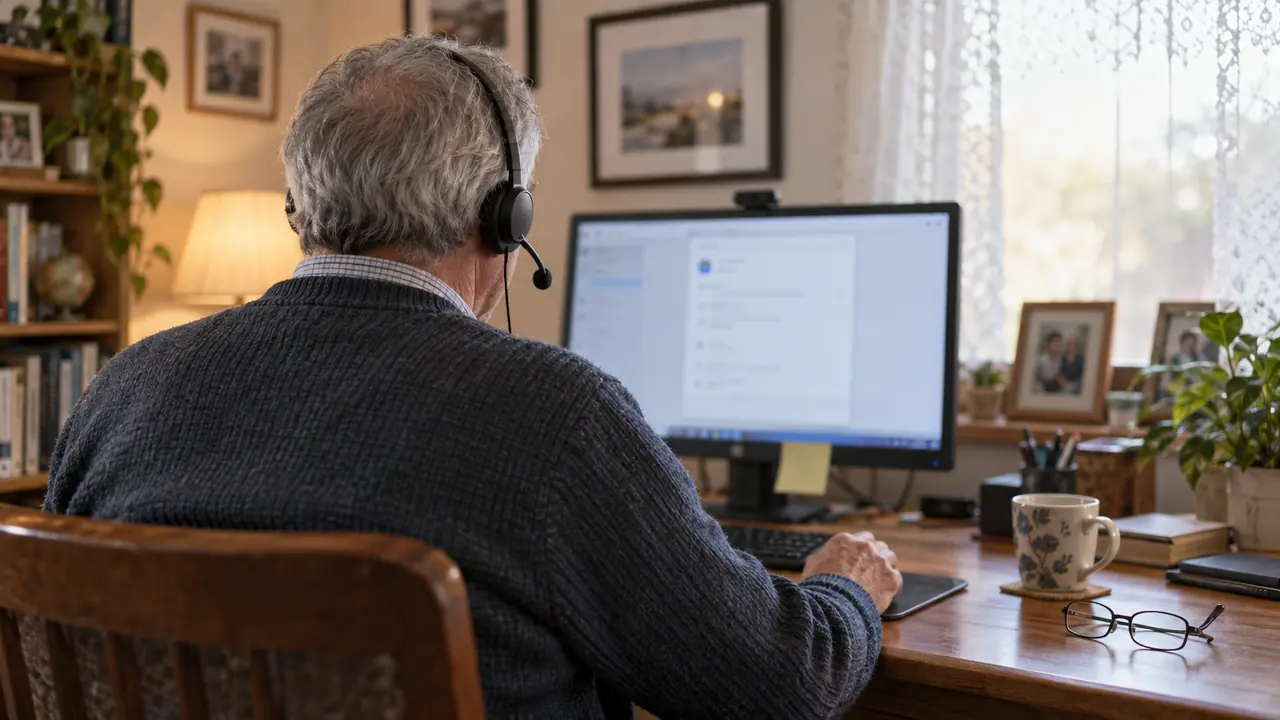
Die Spracherkennung von Windows 11 und 10 aktivieren Sie mit Windows + H: Setzen Sie den Cursor in ein Textfeld, drücken Sie die Tastenkombination, und die integrierte Diktierfunktion schreibt mit, was Sie sagen. Diese Spracheingabe ist kostenlos und muss nicht installiert werden, braucht aber ein Mikrofon und eine Internetverbindung, denn Windows erkennt die Sprache online (Microsoft-Support). Ohne Internet bietet Windows 11 (ab Version 22H2) den Sprachzugriff, eine separate Funktion.
Tippen ist nach wie vor die häufigste Methode zur Texteingabe am Computer. Dabei ermöglicht die Spracheingabe, drei- bis viermal schneller als mit der Tastatur zu schreiben und gleichzeitig die Belastung für Hände und Handgelenke zu reduzieren. Ob E-Mails, Berichte oder Code -- Ihre Stimme ist ein leistungsstarkes Werkzeug.
Dieser Leitfaden zeigt Ihnen alle verfügbaren Optionen für die Spracherkennung unter Windows im Jahr 2026: die integrierte Lösung, Alternativen von Drittanbietern und moderne Tools wie Ondula.
1. Die integrierte Spracherkennung von Windows
Windows enthält eine integrierte Diktierfunktion, die Spracheingabe. Sie müssen nichts installieren oder aktivieren: So nutzen Sie sie.
Spracherkennung unter Windows aktivieren
- Klicken Sie in das Textfeld, in das Sie schreiben möchten (Word-Dokument, E-Mail, Adressleiste des Browsers).
- Drücken Sie Windows + H: Die Leiste der Spracheingabe öffnet sich, mit dem Mikrofon.
- Sprechen Sie ganz normal: Der Text erscheint an der Position des Cursors.
- Zum Beenden klicken Sie auf die Mikrofontaste in der Leiste.
Die frühere Windows-Spracherkennung, die man in den Einstellungen aktivieren musste, ist mit Version 24H2 aus Windows 11 verschwunden und wurde durch den Sprachzugriff ersetzt.
Online-Spracherkennung und Mikrofon einschalten
Bleibt die Leiste nach Windows + H stumm, fehlt in Windows 11 meist eine von zwei Freigaben:
- Einstellungen > Datenschutz und Sicherheit > Spracherkennung: Online-Spracherkennung einschalten, denn die Spracheingabe nutzt sie.
- Einstellungen > Datenschutz und Sicherheit > Mikrofon: Mikrofonzugriff einschalten.
Reagiert die Tastenkombination nicht oder erscheint eine Fehlermeldung, hilft unsere Anleitung zur Fehlerbehebung: Windows-Spracheingabe funktioniert nicht, 10 Lösungen.
Einstellungen der Spracheingabe und Sprache wechseln
Über das Zahnrad in der Leiste der Spracheingabe schalten Sie die Automatische Interpunktion ein, aktivieren das Startprogramm für die Spracheingabe und wählen unter Standard-Mikrofon auswählen Ihr Mikrofon. Diktiert wird in der aktuellen Eingabesprache, die Sie mit Windows + Leertaste wechseln; Deutsch wird als „Deutsch (Deutschland)“ unterstützt.
Diktierfunktion unter Windows 10
Unter Windows 10 heißt die Funktion „Diktat“ und startet ebenfalls mit Windows + H; auch sie braucht eine Internetverbindung und unterstützt Deutsch (Deutschland). Dort gibt es außerdem noch die alte Windows-Spracherkennung mit Sprachbefehlen und Sprachtraining: Sie richten sie über Systemsteuerung > Erleichterte Bedienung > Spracherkennung ein und starten sie danach mit Windows-Logo-Taste + Strg + S.
Was die native Spracherkennung kann
- Text in den meisten Microsoft-Anwendungen diktieren
- Grundlegende Sprachbefehle: "neuer Absatz", "Punkt", "Komma"
- Ohne Internet diktieren mit dem Sprachzugriff von Windows 11 (ab Version 22H2), einer von Windows + H getrennten Funktion
Grenzen der nativen Lösung
Trotz Verbesserungen über die Jahre hat die Windows-Spracherkennung wesentliche Einschränkungen:
- Mittelmäßige Genauigkeit: Transkriptionsfehler sind häufig, besonders bei Akzenten oder in lauter Umgebung
- Begrenzte Sprachen: nicht alle Sprachen erhalten die gleiche Qualitätsunterstützung
- Uneinheitliche Kompatibilität: die Diktierfunktion funktioniert nicht in jeder Anwendung, insbesondere bei mancher Profisoftware
- Internet erforderlich: Die Spracheingabe (Windows + H) nutzt die Online-Spracherkennung von Microsoft
- Automatische Zeichensetzung ausbaufähig: Windows 11 bietet eine Option für automatische Zeichensetzung, trotzdem müssen Satzzeichen oft diktiert werden
- Latenz: eine spürbare Verzögerung zwischen Sprechen und Textanzeige
Für gelegentlichen Gebrauch kann die native Diktierfunktion ausreichen. Für den täglichen professionellen Einsatz werden ihre Grenzen jedoch schnell frustrierend.
Testen Sie eine genauere Alternative -- Ondula kostenlos herunterladen
2. Spracherkennungssoftware für Windows: Alternativen
Mehrere Drittanbieter-Lösungen ergänzen oder ersetzen die Windows-Spracherkennung.
Dragon NaturallySpeaking
Dragon ist die klassische Diktiersoftware, entwickelt von Nuance (übernommen von Microsoft).
Vorteile:
- Laut Nuance bis zu 99 % Erkennungsgenauigkeit ab der ersten Nutzung, ohne Sprachtraining
- Anpassbares Vokabular
- Erweiterte Navigationsbefehle
Nachteile:
- Hoher Preis: 699 US-Dollar für Dragon Professional v16 bei US-Händlern (Stand: September 2026); Nuance nennt keine Preise mehr
- Schwere Software, komplexe Einrichtung
- Seltene Updates
Google Docs -- Spracheingabe
Google Docs bietet eine integrierte Spracheingabefunktion, erreichbar über Tools > Spracheingabe (Strg + Umschalt + S). Die einzelnen Schritte zeigt unsere Anleitung in Google Docs diktieren.
Vorteile:
- Kostenlos
- Gute Genauigkeit
- Unterstützt viele Sprachen
Nachteile:
- Funktioniert nur in Google Docs, in Chrome, Edge oder Safari (nicht in Firefox)
- Kein Diktieren in Word, Slack, E-Mail-Programmen oder anderen Anwendungen möglich
- Datenschutz: Die Erkennung läuft über den Sprachdienst des Browsers (in Chrome den von Google), der über die Verarbeitung Ihrer Stimme entscheidet
Whisper lokal
Whisper, das Transkriptionsmodell von OpenAI, kann lokal auf Ihrem Rechner installiert werden.
Vorteile:
- Open-Source-Modell, kostenlos
- Sehr gute Genauigkeit
Nachteile:
- Technische Installation (Python, Kommandozeile, Abhängigkeiten)
- Erfordert eine leistungsstarke GPU für Echtzeit-Performance
- Keine Standard-Benutzeroberfläche
- Kein Tastenkürzel und keine automatische Texteinfügung
- Manuelle Update-Wartung
Diese Alternativen lösen einige Probleme der nativen Diktierfunktion, aber keine vereint Genauigkeit, Einfachheit und universelle Kompatibilität.
Entdecken Sie eine Lösung, die alles vereint
3. Ondula: moderne Spracherkennung für Windows
Ondula ist eine Diktieranwendung, die darauf ausgelegt ist, unter Windows schnell, genau und universell zu funktionieren.
Warum Ondula anders ist
- Funktioniert überall: Word, Gmail, Slack, VS Code, Browser, jedes Textfeld unter Windows
- Ein Tastenkürzel: drücken, sprechen, der Text erscheint an der Cursorposition
- Ultraschnelle Transkription: modernes Spracherkennungsmodell, schnelle Textausgabe
- Über 100 Sprachen im Cloud-Modus, 25 europäische Sprachen im Local-Modus
- Zwei Verarbeitungsmodi: im Local-Modus verlässt die Stimme den PC nie; in der Cloud wird das Audio nur so lange übertragen, wie es für die Transkription erforderlich ist, und danach von Ondula nicht aufbewahrt
- Einfache Installation: keine komplexe Konfiguration, keine Abhängigkeiten
Ondula installieren
Die Installation erfolgt in wenigen Schritten:
- Besuchen Sie ondula.ai/download, um die Ondula-Seite im Microsoft Store zu öffnen
- Installieren Sie Ondula -- die einzige App enthält sowohl den Cloud- als auch den Local-Modus
- Öffnen Sie Ondula -- die Anwendung erscheint in der Taskleiste
- Konfigurieren Sie Ihr Mikrofon -- Ondula erkennt automatisch Ihr Standardmikrofon
- Wählen Sie Ihr Tastenkürzel -- ein einfaches Kürzel ist standardmäßig vorkonfiguriert
- Diktieren Sie -- setzen Sie den Cursor an die gewünschte Stelle, drücken Sie das Kürzel, sprechen Sie
Das war's. Kein Konto nötig zum Starten (10 Minuten inklusive), und mit einem kostenlosen Konto erhalten Sie 10 Cloud-Minuten pro Woche, dauerhaft.
Preise
| Plan | Preis | Kontingent |
|---|---|---|
| Anonym | Kostenlos | 10 Min. (einmalig, ohne Konto) |
| Free | Kostenlos | 10 Min. pro Woche (dauerhaft) |
| Cloud | 3,90 EUR/Monat zzgl. MwSt. | 50 Std. / Monat |
Der Cloud-Plan für 3,90 EUR/Monat zzgl. MwSt. bietet 50 Stunden monatliches Diktierkontingent -- mehr als genug für intensive professionelle Nutzung.
Kostenlos starten -- Ondula herunterladen
4. Vergleichsübersicht
| Kriterium | Windows nativ | Dragon | Google Docs | Whisper lokal | Ondula |
|---|---|---|---|---|---|
| Preis | Kostenlos | 699 USD | Kostenlos | Kostenlos | 3,90 EUR/Mon. zzgl. MwSt. |
| Genauigkeit | Mittel | Sehr gut | Gut | Sehr gut | Sehr gut |
| Installation | Integriert | Komplex | Keine | Technisch | Einfach |
| Funktioniert überall | Nein | Ja | Nein (nur Docs) | Nein | Ja |
| Datenschutz | Okay | Gut | Niedrig | Ausgezeichnet | Ausgezeichnet |
| Tastenkürzel | Win+H | Ja | Strg+Umschalt+S | Nein | Ja |
| Sprachen | Begrenzt | Begrenzt | Viele | Viele | Über 100 in der Cloud, 25 lokal |
5. Tipps für effektives Diktieren
Unabhängig von der gewählten Lösung verbessern diese bewährten Methoden Ihre Erfahrung:
- Verwenden Sie ein hochwertiges Mikrofon: ein Headset mit integriertem Mikrofon oder ein dediziertes USB-Mikrofon verbessert die Genauigkeit spürbar
- Sprechen Sie in natürlichem Tempo: nicht zu schnell, nicht zu langsam. Artikulieren Sie normal
- Reduzieren Sie Umgebungsgeräusche: schließen Sie das Fenster, entfernen Sie sich von Lärmquellen
- Diktieren Sie vollständige Sätze: Transkriptions-Engines verstehen den Kontext mit ganzen Sätzen besser
- Lesen Sie nach und korrigieren Sie: selbst die besten Tools machen gelegentlich Fehler, eine kurze Durchsicht lohnt sich immer
FAQ
Ist die Windows-Spracherkennung kostenlos?
Ja, die in Windows integrierte Spracherkennungsfunktion ist vollständig kostenlos. Sie können sie mit dem Tastenkürzel Windows + H aktivieren. Allerdings ist die Genauigkeit begrenzt und sie funktioniert nicht in jeder Anwendung. Alternativen wie Ondula bieten eine bessere Genauigkeit mit einem kostenlosen Plan von 10 Cloud-Minuten pro Woche, dauerhaft.
Welche Befehle versteht die Windows-Spracherkennung?
Die Spracheingabe (Windows + H) versteht Satzzeichen wie „Punkt“, „Komma“ oder „Fragezeichen“ und Befehle wie „Lösch das“, „Das hier markieren“ oder „Spracheingabe stoppen“ (vollständige Liste bei Microsoft). Um Windows selbst per Stimme zu steuern, also Apps zu öffnen oder zu klicken, brauchen Sie unter Windows 11 den Sprachzugriff.
Kann man die Windows-Spracherkennung trainieren?
Ein Sprachtraining gibt es nur noch bei der alten Windows-Spracherkennung, die unter Windows 10 weiterhin verfügbar ist: Sie finden es unter Systemsteuerung > Erleichterte Bedienung > Spracherkennung. Die Spracheingabe (Windows + H) arbeitet ohne Training, und in Windows 11 hat Microsoft die alte Spracherkennung durch den Sprachzugriff ersetzt.
Funktioniert die Sprachsteuerung ohne Internet?
Ja, mit dem Sprachzugriff von Windows 11 (Einstellungen > Barrierefreiheit > Sprache): Er steuert den PC per Stimme und diktiert auch ohne Internetverbindung, braucht für die Ersteinrichtung aber einmal Internet (Microsoft-Support). Die Spracheingabe (Windows + H) funktioniert dagegen nur online. Um offline in jede Anwendung zu diktieren, gibt es Apps mit lokaler Transkription wie den Local-Modus von Ondula.
Was ist die beste Diktiersoftware für Windows?
Für den professionellen Einsatz zeichnet sich Ondula durch die Kombination aus Genauigkeit, Geschwindigkeit und universeller Kompatibilität aus. Im Gegensatz zur nativen Diktierfunktion oder Google Docs funktioniert Ondula in jeder Windows-Anwendung. Der Cloud-Plan kostet 3,90 EUR/Monat zzgl. MwSt. für 50 Stunden Diktierzeit.
Funktioniert die Spracherkennung in Word und Gmail?
Die native Windows-Diktierfunktion funktioniert in Word und in Gmail (über den Browser), sobald der Cursor in einem Textfeld steht. Die Spracheingabe von Google Docs funktioniert nur innerhalb von Google Docs. Ondula funktioniert überall: Word, Gmail, Slack, VS Code, Browser und jede Anwendung, die Texteingabe akzeptiert.
Sind meine Sprachdaten geschützt?
Bei Ondula, ja. Im Local-Modus verlässt die Stimme den PC nie. In der Cloud wird das Audio nur so lange übertragen, wie es für die Transkription erforderlich ist, und danach von Ondula nicht aufbewahrt.
Was kostet die Spracherkennung unter Windows?
Die native Lösung ist kostenlos, aber begrenzt. Dragon Professional v16 kostet bei US-Händlern 699 US-Dollar (Stand: September 2026); Nuance nennt auf seiner Website keine Preise mehr. Ondula bietet einen kostenlosen Plan (10 Min. pro Woche, dauerhaft) und einen Cloud-Plan für 3,90 EUR/Monat zzgl. MwSt. mit 50 Stunden Diktierzeit -- damit die zugänglichste Option für den professionellen Einsatz.
Bereit, mit Spracherkennung Zeit zu sparen? Laden Sie Ondula kostenlos herunter und diktieren Sie in Ihren Windows-Anwendungen.
Bereit, Spracherkennung auszuprobieren?
Laden Sie Ondula kostenlos herunter und diktieren Sie in Ihren Windows-Anwendungen.
Ondula herunterladen