Röstinmatning i Windows 11 (Win + H) fungerar inte: 10 lösningar
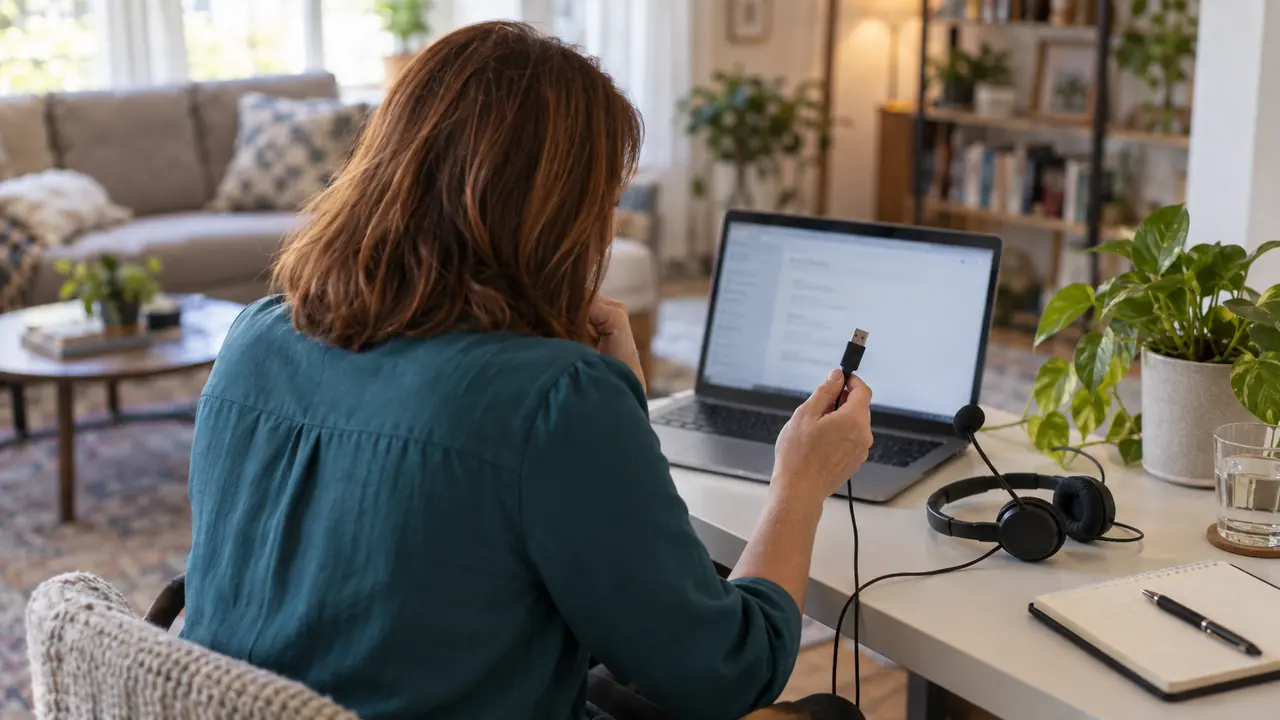
Röstinmatningen i Windows 11, alltså den inbyggda dikteringen (tal till text) som du startar med Windows + H, behöver fyra saker för att fungera: en internetuppkoppling, en mikrofon som Windows får använda, en markör i en textruta och ett tangentbordsspråk som den kan känna igen (Microsofts hjälp). Saknas en av dem händer ingenting när du trycker på kortkommandot, eller så stängs röstinmatningen av direkt eller visar ett felmeddelande.
Den här guiden utgår från symtomet du ser och går sedan igenom tio lösningar, från den enklaste till den mest tekniska. Den gäller Windows 11, den enda versionen där röstinmatningen förstår svenska: i Windows 10 får du beskedet att språket inte är tillgängligt, hur du än gör.
I korthet
- Windows + H kräver internet, en mikrofon som Windows får använda, en markör i en textruta och ett tangentbordsspråk som stöds.
- ”Diktering är inte tillgängligt på det aktuella språket”: tangentbordet är inställt på ett språk som Windows inte känner igen i tal. För svenska stöds bara Svenska (Sverige), inte Svenska (Finland).
- Röstinmatningen stängs av efter några sekunders tystnad: det är meningen, inte ett fel, och ingen inställning hindrar det.
- Utan internet fungerar röstinmatningen inte, och Windows har ingen offlinediktering på svenska: röståtkomst i Windows 11 fungerar offline men stöder inte svenska. För att diktera offline behöver du en app som transkriberar på datorn, till exempel Ondula i Local-läget.
Diagnos på 30 sekunder
Hitta ditt symtom i tabellen och gå direkt till lösningen.
| Det här ser du | Trolig orsak | Lösning |
|---|---|---|
| Ingenting händer när du trycker på Windows + H | Markören står utanför en textruta, eller Windows-tangenten är låst | 1 och 9 |
| ”Diktering kräver åtkomst till mikrofonen” | Mikrofonåtkomsten är avstängd | 2 |
| ”Lyssnar...” visas, men ingen text dyker upp | Fel mikrofon, för låg volym eller ingen uppkoppling | 3 och 5 |
| ”Diktering är inte tillgängligt på det aktuella språket” | Tangentbordsspråket stöds inte | 4 |
| Texten skrivs på ett annat språk | Fel tangentbordsspråk är aktivt | 4 |
| Nedtonad inställning, ”Taltjänsten hanteras av din organisation” | Blockerad av en grupprincip | 8 |
| Inga skiljetecken | Inställningen ”Automatisk skiljetecken” är avstängd | 10 |
| Den stängs av efter några sekunder | Tystnad eller tangenttryckning: normalt beteende | Nästa avsnitt |
10 lösningar, från den enklaste till den mest tekniska
1. Placera markören i en textruta
Windows + H öppnar bara röstinmatningen om markören blinkar i ett fält där man kan skriva: ett Word-dokument, texten i ett mejl, webbläsarens adressfält. Klicka först i fältet, tryck på Windows + H och vänta på ”Lyssnar...” innan du börjar prata.
Om verktygsfältet öppnas men ingenting skrivs i en viss app, gör testet i Anteckningar. Fungerar dikteringen där är det appen som krånglar, inte Windows.
2. Ge Windows åtkomst till mikrofonen
Det här ligger bakom meddelandet ”Diktering kräver åtkomst till mikrofonen”. Öppna Inställningar > Sekretess och säkerhet > Mikrofon, aktivera Mikrofonåtkomst och kontrollera strax nedanför att Låt appar komma åt din mikrofon också är aktiverat.
3. Kontrollera att Windows lyssnar på rätt mikrofon
En bärbar dator med ett headset anslutet har ofta två eller tre mikrofoner, och Windows lyssnar inte nödvändigtvis på den du tror. Under Inställningar > System > Ljud, i avsnittet Indata, väljer du din mikrofon och pratar: nivåmätaren ska röra sig. Står den still, höj mikrofonens volym eller prova en annan mikrofon.
Röstinmatningen har också en egen inställning: öppna den med Windows + H, klicka på kugghjulsikonen och sedan på Välj standardmikrofon.
Kontrollera också det fysiska: en avstängningsknapp för mikrofonen på tangentbordet eller headsetet (ofta med en lampa som visar läget), eller ett Bluetooth-headset som fortfarande är anslutet till telefonen. Och om igenkänningen blir oprecis är Microsofts eget råd att byta från den inbyggda mikrofonen till ett headset eller en extern mikrofon: se vårt urval av mikrofoner för diktering.
4. Kontrollera tangentbordsspråket (Windows + blanksteg)
Det här är den minst självklara fällan: röstinmatningen lyssnar på tangentbordets språk, inte på språket som Windows visas på. Tryck på Windows + blanksteg för att se vilket språk som är aktivt. Finns det inte med i listan över språk som stöds visar Windows ”Diktering är inte tillgängligt på det aktuella språket”.
För svenska innehåller listan bara Svenska (Sverige). I Finland räcker det därför att tangentbordet är inställt på Svenska (Finland) för att röstinmatningen ska blockeras. Så här löser du det och behåller tangenterna där de sitter:
- Öppna Inställningar > Tid och språk > Språk och region.
- Välj Lägg till ett språk vid Önskade språk och installera Svenska (Sverige).
- Öppna språkets alternativ (de tre punkterna och sedan Språkalternativ) och lägg vid behov till din vanliga tangentbordslayout med Lägg till ett tangentbord.
- Välj Svenska (Sverige) med Windows + blanksteg och starta röstinmatningen igen.
I Windows 10 hjälper inte ens det här, eftersom dikteringen där inte stöder svenska alls.
Samma logik gäller om texten skrivs på engelska fast du pratar svenska: då är det ett engelskt tangentbord som är aktivt. Byt med Windows + blanksteg innan du dikterar.
Däremot behöver du inte installera de valfria språkfunktioner som erbjuds med ett språk, till exempel taligenkänning: enligt Microsoft krävs de inte för röstinmatning.
5. Kontrollera uppkopplingen och onlinetaligenkänningen
Röstinmatningen transkriberar inte på datorn: den skickar din röst till Microsofts taltjänster online, som returnerar texten. Utan internet kan den alltså inte fungera. Kontrollera två saker:
- Inställningar > Sekretess och säkerhet > Tal: Onlinetaligenkänning måste vara på. Är den av behåller Windows bara de talfunktioner som körs på enheten, till exempel Skärmläsaren.
- Själva uppkopplingen: ett VPN, en brandvägg eller ett företagsnätverk kan blockera tjänsten. För att vara helt säker kan du testa några minuter via internetdelning från mobilen.
6. Starta om Windows inmatningsprogram
Röstinmatningen är beroende av ett litet Windows-program som också sköter pektangentbordet och emojipanelen. Hänger det sig öppnas verktygsfältet men lyssnar aldrig. Öppna Aktivitetshanteraren (Ctrl + Skift + Esc), gå till fliken Detaljer, markera TextInputHost.exe och välj Avsluta aktivitet: Windows startar programmet igen nästa gång det behövs. Hjälper det inte, starta om datorn.
7. Uppdatera Windows och ljuddrivrutinen
Öppna Inställningar > Windows Update, installera allt som erbjuds, även valfria uppdateringar av ljuddrivrutiner, och starta sedan om. En gammal eller skadad drivrutin för mikrofonen räcker för att röstinmatningen inte ska höra något.
8. På en jobbdator: kontrollera grupprinciperna
Om inställningen Onlinetaligenkänning är nedtonad, eller om meddelandet ”Taltjänsten hanteras av din organisation” visas, har onlinetaligenkänningen stängts av med en grupprincip (på engelska: Allow users to enable online speech recognition services). På en jobbdator är det bara IT-avdelningen som kan slå på den igen, och datorn måste startas om efter ändringen.
På en privat dator kan blockeringen komma från ett ”integritetsverktyg” som har stängt av Windows taltjänster: återställ inställningen i verktyget och starta sedan om.
9. Om Windows-tangenten inte svarar
Testa ett annat kortkommando, till exempel Windows + E, som öppnar Utforskaren. Fungerar inte det heller är det Windows-tangenten som är låst: många speltangentbord har ett lås för Windows-tangenten (en egen knapp eller en kombination med Fn), och vissa tangentbordsprogram stänger av den i spelläge.
Om Windows + E fungerar men inte Windows + H kan en annan app ha lagt beslag på kortkommandot. Stäng programmen i meddelandefältet, vid klockan, ett i taget för att hitta boven.
10. Starta röstinmatningen utan kortkommandot och ställ in skiljetecknen
Det finns två andra vägar in som inte kräver kortkommandot: mikrofonknappen på pektangentbordet och Startprogram för röstinmatning, en liten mikrofonknapp som dyker upp när du klickar i en textruta. Så aktiverar du den: Windows + H, kugghjulsikonen, Startprogram för röstinmatning.
I samma meny sätter inställningen Automatisk skiljetecken ut punkter och kommatecken åt dig, och Väntetid innan du agerar ger dig mer tid innan ett röstkommando utförs, om du pratar långsamt. Du kan också diktera skiljetecknen: ”kommatecken”, ”punkt”, ”frågetecken”. Vill du radera det du sa senast säger du ”Ta bort det”.
Den slutar lyssna av sig själv: normalt, men irriterande
Om röstinmatningen stängs av efter några sekunder är ingenting trasigt. Den slutar lyssna av sig själv i tre fall:
- efter några sekunders tystnad, medan du letar efter orden
- så fort du skriver på tangentbordet
- när du byter fönster
Det finns ingen inställning som förlänger tiden: du får trycka på Windows + H (eller mikrofonknappen) igen och fortsätta. För en kort mening går det bra. Men ska du diktera ett långt mejl och fundera mellan meningarna blir det snabbt tröttsamt, och det är ofta därför man börjar leta efter en separat dikteringsapp.
Begränsningarna med röstinmatning i Windows 11
Även när den fungerar har röstinmatningen i Windows begränsningar som ingen inställning kan ta bort:
- Internet krävs, och rösten skickas till Microsoft. Transkriberingen görs på Microsofts servrar. Microsoft uppger att rösten bara används för att tillhandahålla tjänsten och att inspelningarna inte sparas utan ditt tillstånd.
- Ett språk i taget: tangentbordets. För att byta dikteringsspråk måste du byta tangentbordsspråk, och regionala varianter som saknas i listan är uteslutna.
- Avstängningen vid tystnad, som beskrivs ovan.
- Automatisk korrigering bara på vissa datorer. ”Flytande diktering”, som rättar grammatiken och tar bort fyllnadsord, finns bara på Copilot+ PC-datorer och bara på vissa språk.
- Ingen diktering på svenska utan internet. Röståtkomst i Windows 11 (version 22H2 och senare) transkriberar på enheten, men förstår bara sju språk: engelska, franska, tyska, spanska, italienska, kinesiska och japanska. Svenska finns inte med, så Windows erbjuder ingen diktering på svenska utan internet. Röståtkomst är dessutom gjord för att styra hela datorn med rösten och kräver en viss inlärning. Och den äldre funktionen Windows taligenkänning försvann ur Windows 11 med version 24H2.
Alternativet: diktering som inte slutar lyssna och fungerar offline
Ondula är en app för röstdiktering i Windows 10 och 11, tillgänglig i Microsoft Store. Den är gjord just för att komma runt de här begränsningarna:
- Du bestämmer när dikteringen slutar. Tryck på ditt kortkommando, prata och tryck igen. Den slutar inte lyssna vid första pausen: du kan tänka efter mellan meningarna.
- Texten hamnar i den aktiva appen: Word, Gmail, Outlook, Teams, en webbläsare, en kodredigerare.
- Två lägen i samma app. Cloud transkriberar online; ljudet skickas bara under transkriberingen och sparas därefter inte av Ondula. Local transkriberar på datorn, utan internet: rösten lämnar aldrig datorn, och Ondula växlar aldrig till molnet utan ditt godkännande.
- Över 100 språk i Cloud, 25 i Local, som du väljer i Ondula utan att byta tangentbordsspråk.
| Röstinmatning i Windows | Ondula Cloud | Ondula Local | |
|---|---|---|---|
| Utan internet | Nej | Nej | Ja |
| Vart rösten tar vägen | Microsofts servrar | Skickas bara under transkriberingen, sparas inte av Ondula | Ingenstans: den stannar på datorn |
| Stängs av vid tystnad | Ja, efter några sekunder | Nej, du stoppar när du vill | Nej, du stoppar när du vill |
| Språk | 36, beroende på tangentbordsspråket | Över 100 | 25 europeiska språk |
| Pris | Gratis | 10 gratisminuter varje vecka med konto, sedan 3,90 € exkl. moms/månad för 50 tim | 1 gratis timme per dator (3 tim med konto), sedan 29,99 € exkl. moms en gång, för alltid |
Gratisminuterna kräver inget betalkort, och en upplåsning av Local gäller på högst tio datorer. Alla detaljer finns på prissidan, och hur offlinedikteringen fungerar förklarar vi i vår genomgång av lokal diktering.
Och om röstinmatningen i Windows räcker för dig när den väl fungerar igen, behåll den: den är gratis och redan installerad.
Vanliga frågor
Varför fungerar inte Windows + H?
Kontrollera först att markören blinkar i en textruta och sedan att Windows-tangenten svarar: prova Windows + E. Om inget Windows-kortkommando fungerar, leta efter ett lås för Windows-tangenten på tangentbordet. Om bara Windows + H förblir tyst kan en annan app ha lagt beslag på kortkommandot.
Vad betyder ”Diktering är inte tillgängligt på det aktuella språket”?
Att tangentbordets språk inte är ett av de språk som stöds. För svenska stöds bara Svenska (Sverige). Lägg till Svenska (Sverige) under Inställningar > Tid och språk > Språk och region, behåll din tangentbordslayout i språkets alternativ och välj sedan språket med Windows + blanksteg. I Windows 10 stöder dikteringen inte svenska alls, och där hjälper ingen inställning.
Fungerar diktering i Windows 11 utan internet?
Nej. Röstinmatningen bygger på Microsofts onlinetaligenkänning. Röståtkomst fungerar offline men stöder bara sju språk, och svenska är inte ett av dem: Windows har alltså ingen diktering på svenska utan internet. För att diktera offline på svenska behöver du en app som transkriberar helt på datorn, till exempel Ondula i Local-läget.
Hur hindrar jag röstinmatningen från att stängas av?
Det går inte med någon inställning: den stängs av efter några sekunders tystnad, så fort du skriver på tangentbordet eller när du byter fönster. Tryck på Windows + H igen för att fortsätta, eller byt till en app som lyssnar tills du själv stoppar den.
Hur aktiverar jag automatiska skiljetecken?
Öppna röstinmatningen med Windows + H, välj kugghjulsikonen och aktivera Automatisk skiljetecken. Du kan också diktera skiljetecknen: ”kommatecken”, ”punkt”, ”frågetecken”.
Är röstinmatningen i Windows gratis?
Ja, den ingår i Windows 11 utan abonnemang. I gengäld kräver den en internetuppkoppling och transkriberar din röst på Microsofts servrar.
Sammanfattning
När Windows + H inte svarar börjar du med de fyra grundvillkoren: markören i en textruta, en mikrofon som är tillåten och rätt vald, ett tangentbordsspråk som stöds och en fungerande uppkoppling. Sedan går du vidare till inmatningsprogrammet som ska startas om, uppdateringarna, företagets grupprinciper och själva Windows-tangenten.
Vill du läsa mer? Se vår guide till röstdiktering i Windows och våra tips för mer träffsäker taligenkänning.
Vill du ha en diktering som inte slutar lyssna vid första pausen och som fungerar även utan uppkoppling? Hämta Ondula i Microsoft Store: 10 minuter Cloud varje vecka med ett gratiskonto, och 1 timme Local per dator för att prova diktering offline.
Redo att prova röstdiktering?
Ladda ner Ondula gratis och börja diktera i dina Windows-appar.
Ladda ner Ondula