
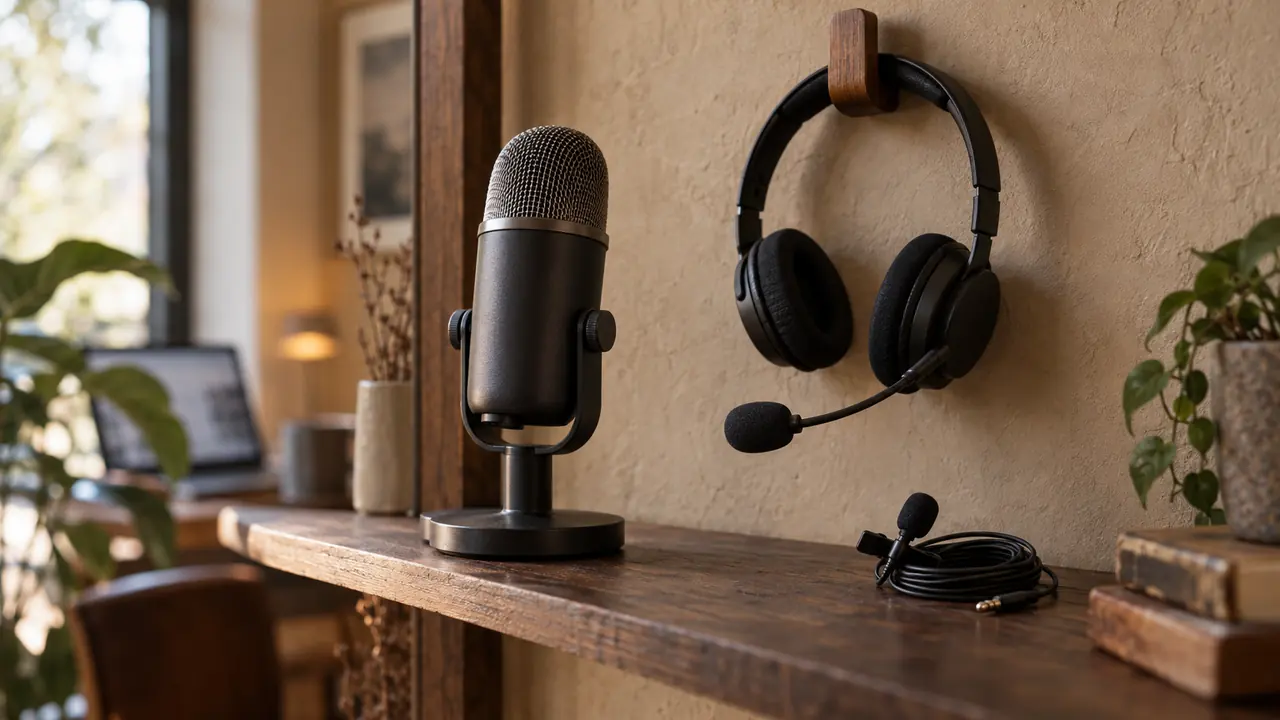
Kort sagt
- Den bästa mikrofonen för röstdiktering på datorn är den som sitter några centimeter från munnen, på samma avstånd hela tiden. Typen av mikrofon betyder mycket mer än märket eller priset.
- Öppet kontorslandskap eller stökigt hemma: headset med mikrofonarm, med sladd eller USB-dongel. Eget, tyst rum: kardioid USB-mikrofon på en ledad arm. Liten budget, eller står inte ut med headset: myggmikrofon med USB.
- Laptopens inbyggda mikrofon duger för att testa, inte för att diktera hela dagarna.
- Se upp med mikrofonen i ett Bluetooth-headset: så fort den aktiveras går de flesta modeller över till ”handsfree”-läge, med sämre ljud.
- Gör stycketestet innan du köper: samma text läst med varje mikrofon, och du räknar orden som måste rättas.
För att diktera på datorn är den bästa mikrofonen inte den dyraste, utan den som sitter nära munnen, alltid på samma avstånd och långt från rummets ljud. Ett billigt kontorsheadset med mikrofonarm slår ofta en snygg poddmikrofon som står bredvid skärmen.
Du dikterar protokollet från mötet och ”Pernilla Öhrnström” blir ”pernilla örn ström”. Du försöker igen och artikulerar tydligt: samma resultat. Innan du skyller på programmet, titta på var mikrofonen sitter. De flesta jämförelser av ”bästa mikrofoner” skriver av tillverkarnas produktblad; den här utgår från ditt rum och hur du jobbar, och ger dig ett test för att bedöma den utrustning du redan har.
Varför påverkar mikrofonen taligenkänningen så mycket?
Igenkänningsmotorn får en blandning: din röst plus allt annat. Ju mer din röst dominerar, desto mindre behöver den gissa. Tre saker avgör förhållandet.
Avståndet till munnen. Det är den överlägset viktigaste faktorn. När du flyttar bort en mikrofon blir rösten snabbt svagare, medan bakgrundsljudet i rummet är ungefär detsamma. Tätt intill munnen hör mikrofonen mest dig; i andra änden av skrivbordet hör den mest ventilationen och kollegan i telefon.
Jämnheten. Du vänder huvudet mot den andra skärmen, du lutar dig bakåt i stolen: volymen ändras för varje mening. En mikrofon som rör sig med dig, headset eller mygga, håller samma avstånd vad du än gör.
Rummet. Ett tomt, kaklat rum ger eko: motorn får varje ord flera gånger, lite förskjutet. Gardiner, mattor, en full bokhylla: allt som är mjukt hjälper. Och ju närmare mikrofonen sitter, desto mindre spelar rummet roll.
Vilken mikrofon ska du välja för diktering?
| Din situation | Typ att välja | Att kolla i produktbladet | Fällan |
|---|---|---|---|
| Kontorslandskap, barn hemma, renovering bredvid | Headset med mikrofonarm | Justerbar arm, USB eller USB-dongel | Mikrofonen som sitter i hörlurskåpan, för långt bort |
| Eget tyst rum, fast arbetsställning | USB-bordsmikrofon | Kardioid läge, ledad arm | Att låta den stå bredvid skärmen |
| Du dikterar medan du går, eller hatar headset | Myggmikrofon | USB- eller USB-C-anslutning | Kragen som skaver mot kapseln |
| Du vill bara testa | Laptopens inbyggda mikrofon | Ingenting: den finns redan | Tangentbordet precis under |
| Du har bara ett Bluetooth-headset | Undvik dess mikrofon | Följer en USB-dongel med? | ”Handsfree”-läget |
Headset med mikrofonarm: det säkra valet i kontorslandskapet
Armen placerar mikrofonen vid mungipan och håller den kvar där, åt vilket håll du än vänder huvudet. I ett kontorslandskap är det ofta det enda alternativet som inte dessutom transkriberar samtalet vid grannbordet. Ett enkelt kontorsheadset räcker: justerbar mikrofonarm i stället för en mikrofon gömd i hörlurskåpan, och USB-anslutning eller medföljande USB-dongel.
Var skeptisk mot ”aktiv brusreducering” på kartongen: den gäller ofta det du hör, inte det mikrofonen tar upp. Den enda verkliga nackdelen: du har något på huvudet hela dagen.
USB-bordsmikrofonen: utmärkt, om du för den närmare
I ett tyst rum låter en ”poddmikrofon” riktigt bra, och du har ingenting på dig. Välj en kardioid: den lyssnar framåt och mycket mindre åt sidorna och bakåt. Har den flera upptagningslägen är det det läget du ska använda för diktering.
Köp sedan en ledad arm som för den rakt framför munnen, på en handsbredds avstånd. Det är där allt avgörs: på sitt stativ bredvid tangentbordet förlorar den det mesta av sin fördel och hör varje tangenttryck. I det läget gör ett billigt headset ett bättre jobb.
Myggmikrofonen: den bra kompromissen för lite pengar
En kapsel som kläms fast på kragen, en handsbredd under hakan: nära munnen och den följer med när du rör dig. Ett bra förstaköp för den som dikterar medan hen går eller vägrar headset. Välj en modell med USB eller USB-C: den har en egen omvandlare, medan kvaliteten på teleuttaget varierar mellan datorer. Den tar upp ljud åt alla håll och hör när kragen skaver: fäst kapseln ordentligt, på ett plagg som inte rör sig.
Laptopens inbyggda mikrofon: för att komma igång, inte för att hålla
Den är gjord för videosamtal: ovanför skärmen, långt från munnen, precis över tangentbordet. Brusfiltreringen hjälper i samtal men kan kapa stavelser. För tre meningar i ett tyst rum räcker den; för att diktera varje dag gör en billig mygga ett bättre jobb.
Kan man diktera med Bluetooth-headset eller hörlurar?
Ja, men det är det fall som gör flest besvikna. Så fort mikrofonen aktiveras byter de flesta Bluetooth-headset till ett ”handsfree”-läge som är tänkt för telefonen: rösten blir klart sämre, och musiken som spelades låter plötsligt metallisk. Tre andra fällor dyker ofta upp.
- De första orden försvinner. Vissa Bluetooth-mikrofoner tar en stund att ”vakna”: början av meningen går förlorad.
- Det sista ordet sväljs. Bluetooth-ljudet kommer med en liten fördröjning. Gör en kort paus innan du stoppar dikteringen.
- Headsetet sitter kvar ihopkopplat med telefonen. Windows hör det inte, och laptopens mikrofon tar över utan förvarning.
För regelbunden diktering: ett headset med sladd, eller ett trådlöst headset som levereras med en egen USB-dongel, som i regel undviker ”handsfree”-läget.
Hur testar du mikrofonen innan du köper?
Det mest användbara testet kostar ingenting och kräver bara ett dikteringsprogram.
- Välj ett riktigt stycke ur det du brukar skriva, med dina egennamn och din jargong. Till exempel: ”Efter vårt samtal med Pernilla Öhrnström är offert 2026-114 godkänd, med förbehåll för tidplanen hos Bostads AB Sjövik.”
- Läs det med normal röst i den första mikrofonen, utan att artikulera mer än vanligt.
- Räkna orden som måste rättas.
- Gör om det med varje mikrofon, i samma rum, vid samma tid.
- Gör om testet med ditt vanliga bakgrundsljud: öppet fönster, kolleger, kaffemaskinen. Det är den andra omgången som räknas.
Mikrofonen som lämnar minst att rätta har vunnit, oavsett vad det tekniska databladet säger. En detalj: räkna inte med egennamnen, för ingen mikrofon får ett program att gissa ”Sjövik” om det aldrig har sett ordet. Det är ordlistans uppgift, se längre ned.
Kontrollera också att Windows lyssnar på rätt mikrofon: Inställningar > System > Ljud, avsnittet Indata. Prata: mätaren ska slå tydligt med din röst utan att fastna på max. Om den inte rör sig ligger felet i inställningarna, inte i mikrofonen: vår guide om röstinmatning i Windows som inte fungerar går igenom de vanligaste orsakerna.
Fem inställningar som betyder mer än en ny mikrofon
En medelmåttig mikrofon som sitter rätt slår en utmärkt mikrofon som är fel inställd. Innan du lägger pengar:
- För den närmare. Mikrofonarmen vid mungipan, inte rakt framför, så slipper du luftstötarna från ”p” och ”b”.
- Ställ in ingångsvolymen. För lågt och rösten drunknar; för högt och den överstyr. Windows mätare ska slå tydligt utan att nå toppen.
- Testa drivrutinens effekter. Equalizer, ”tydlig röst”, tillverkarens brusdämpning: gör om stycketestet med och utan, och behåll det som ger färre rättelser.
- Isolera från vibrationer. En arm, eller bara ett skumgummi under bordsmikrofonens fot, så försvinner det mesta av tangentbordsljudet.
- Åtgärda fasta ljudkällor. Att flytta fläkten eller skrivaren är ofta värt mer än ett köp.
Fler tips, bortom mikrofonen, i våra tips för att förbättra taligenkänningens precision.
Vad Ondula gör med ljudet från din mikrofon
Ondula är en dikteringsapp för Windows 10 och 11: ett kortkommando (F9 som standard), du pratar, och texten skrivs där markören står, i alla dina appar. När det gäller mikrofonen är en sak viktigare än resten: Ondula skickar ljudet från mikrofonen som det är till igenkänningsmodellen, utan att bearbeta det. Ingenting räddar en mikrofon som sitter fel; omvänt får du behålla hela vinsten när du för den närmare. Råden ovan gäller alltså fullt ut.
Resten är praktiskt:
- Dikteringsmikrofonen väljs i Ondula, under Inställningar > Allmänt > Mikrofon, utan att du rör Windows-inställningen: videomötet behåller laptopens mikrofon, dikteringen tar headsetet.
- En tangent för att byta mikrofon. Snabbt mikrofonbyte, under Avancerat i samma inställning, går vidare till nästa mikrofon i en slinga som du själv sätter ihop: headsetet i kontorslandskapet, bordsmikrofonen när det är lugnt. Paletten har också ”Byt mikrofon” med ett klick.
- Mikrofonen alltid redo. Avstängt som standard; alternativet håller mikrofonen öppen mellan dikteringarna, så dina första ord klipps aldrig av, inte ens med ett Bluetooth-headset som är långsamt att starta. Baksidan är att Windows visar mikrofonen som använd, och att ett Bluetooth-headset i regel stannar i ”handsfree”-läget så länge mikrofonen är öppen.
- Texten visas medan du pratar, i direktfönstret. För stycketestet är det smidigt: du ser felen medan du läser.
- Den personliga ordlistan. Även med den bästa mikrofonen är ”Öhrnström” eller ”Sjövik” svåra. Rätta ordet en gång i direktfönstret och spara rättelsen: vid nästa diktering ersätts det Ondula hörde med din stavning.
Offlinedikteringen är gratis, utan gräns och utan konto, på 25 europeiska språk, och rösten lämnar aldrig datorn (så fungerar det). Gör alltså stycketestet med Ondula och den mikrofon du redan har innan du köper en ny. Betalplanerna (Lokal för alltid för 19,99 € en gång, Cloud för 5,99 € i månaden) finns på sidan Priser.
Vanliga frågor
Behövs en särskild mikrofon för röstdiktering?
Nej. Handhållna diktafonmikrofoner med knappar riktar sig främst till medicinska och juridiska sekreterare. På datorn räcker ett headset med mikrofonarm, en mygga eller en bordsmikrofon som är rätt placerad.
Vilken mikrofon är bäst för diktering i kontorslandskap?
Ett headset med mikrofonarm, med sladd eller USB-dongel. Det är den enda typen som sitter tätt intill munnen och tar upp lite av samtalen runt omkring.
Räcker laptopens inbyggda mikrofon för taligenkänning?
För att testa, ja. För att diktera varje dag, sällan: den sitter långt från munnen och precis över tangentbordet. En mygga eller ett enkelt headset gör i regel ett bättre jobb, och stycketestet visar det snabbt.
Kan man diktera med AirPods eller Bluetooth-hörlurar?
Ja, men ljudet blir ofta sämre: de flesta går över till ”handsfree”-läge så fort mikrofonen aktiveras, och det första eller sista ordet kan falla bort. För regelbunden diktering är sladd eller USB-dongel bättre. Fler frågor om Ondula besvaras i FAQ.
Testa din mikrofon med en riktig diktering: ladda ned Ondula gratis från Microsoft Store. Offlinedikteringen är gratis, utan gräns och utan konto.