
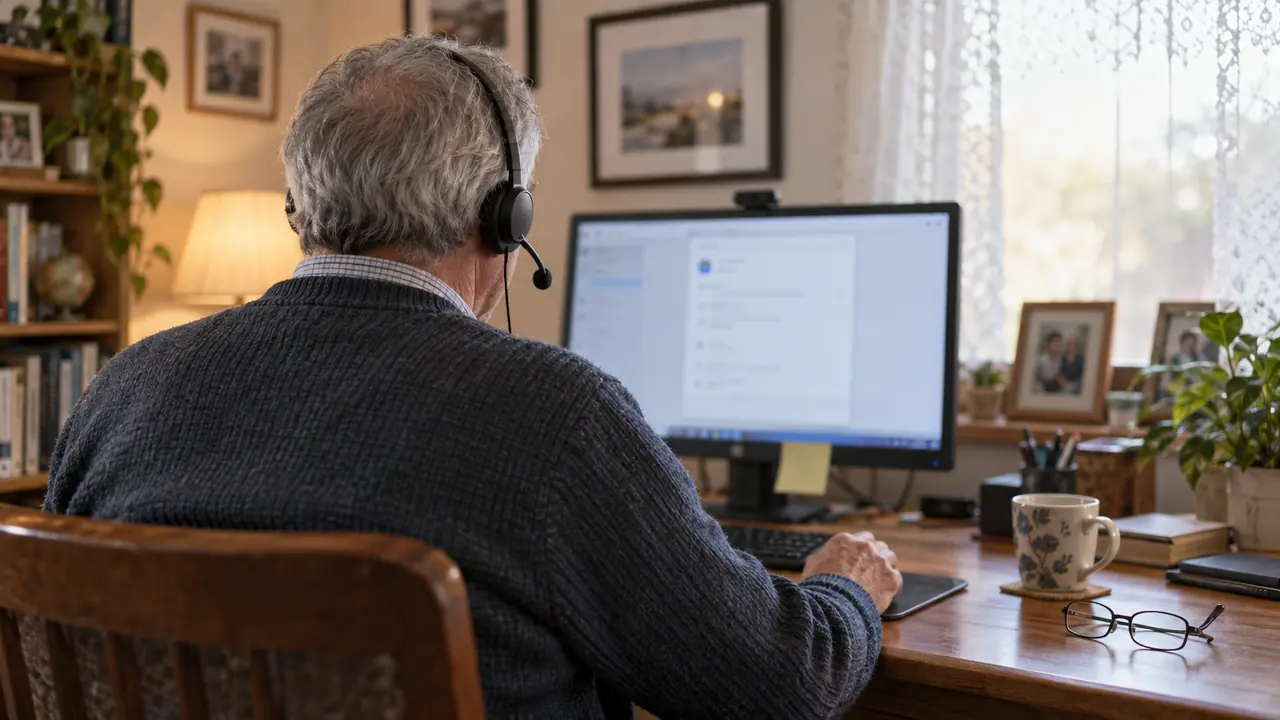
För att diktera i Windows 11, på en stationär eller bärbar dator, klickar du i ett textfält (Word, webbläsare, e-post) och trycker på Windows + H: verktygsfältet för röstinmatning öppnas och det du säger skrivs där markören står, utan att du installerar något. I Word med Microsoft 365 kan du dessutom använda knappen Diktera och kortkommandot Alt + `, men alla dessa sätt kräver en internetuppkoppling, eftersom talet känns igen online. Utan nätverk kan du inte diktera på svenska med Windows inbyggda funktioner; offline behöver du taligenkänning som körs lokalt på datorn, till exempel Whisper eller Ondulas Local-läge (båda beskrivs nedan).
Att skriva på tangentbordet är fortfarande det vanligaste sättet att mata in text på en dator. Ändå gör röstdiktering det möjligt att skriva tre till fyra gånger snabbare än på tangentbordet, samtidigt som det minskar tröttheten i händer och handleder. Oavsett om du skriver e-post, rapporter eller kod är rösten ett kraftfullt verktyg.
Den här guiden presenterar alla tillgängliga alternativ för röstdiktering på Windows 2026: den inbyggda lösningen, tredjepartsalternativ och moderna verktyg som Ondula.
1. Windows inbyggda röstdiktering
Windows har haft en inbyggd röstigenkänning sedan flera versioner tillbaka. Så här aktiverar du den.
Hur man aktiverar röstdiktering i Windows
- Klicka i textfältet där du vill skriva (Word-dokument, e-post, webbläsarens adressfält).
- Tryck på Windows + H: verktygsfältet för röstinmatning visas, med en mikrofon.
- Tala normalt – texten visas där markören står.
- Klicka på mikrofonknappen i verktygsfältet för att sluta.
Det fungerar även i Word, utan Microsoft 365-prenumeration. I Windows 10 finns genvägen också, men enligt Microsoft stöder dikteringen där inte svenska.
Om genvägen inte reagerar eller visar ett felmeddelande kan du följa vår felsökningsguide: röstinmatning i Windows fungerar inte, 10 lösningar.
Så slår du på röstinmatning på en bärbar dator
På en bärbar dator gör du likadant: Windows + H och den inbyggda mikrofonen räcker. Öppnas verktygsfältet men ingen text dyker upp, kontrollera tre saker som är typiska för bärbara datorer:
- Mikrofonens avstängningsknapp: många bärbara datorer har en sådan bland funktionstangenterna, ofta med en lampa. Är mikrofonen avstängd hör röstinmatningen ingenting.
- Mikrofonåtkomst: öppna Inställningar > Sekretess och säkerhet > Mikrofon och aktivera Mikrofonåtkomst.
- Rätt mikrofon: med ett headset anslutet har datorn flera mikrofoner. Klicka på kugghjulsikonen i verktygsfältet och använd Välj standardmikrofon.
I samma meny lägger Startprogram för röstinmatning till en liten mikrofonknapp vid textfältet, praktiskt när du arbetar med styrplattan. På en bärbar dator med pekskärm startar du också röstinmatningen med mikrofonknappen på pektangentbordet.
Diktera i Word: knappen och kortkommandot
I Word har du två sätt:
- Windows + H fungerar i alla versioner av Word, även utan prenumeration: klicka i dokumentet och tala.
- I Word med Microsoft 365 klickar du på Start > Diktera. Kortkommandot är Alt + ` (grav accent), som enligt Microsoft slår på och av dikteringsmikrofonen. I Office 2016 och 2019 utan Microsoft 365 saknas knappen.
Båda sätten kräver internet. Svenska är ett förhandsversionsspråk i Microsoft 365-dikteringen, vilket enligt Microsoft kan innebära lägre precision eller begränsat stöd för skiljetecken. Kommandon, inställningar och diktering offline går vi igenom i guiden diktera i Word.
Vad Windows inbyggda diktering kan
- Diktera text i de flesta Microsoft-program
- Grundläggande röstkommandon: "ny rad", "punkt", "kommatecken"
Begränsningarna med den inbyggda lösningen
Trots förbättringar genom versionerna har Windows-diktering viktiga begränsningar:
- Internet krävs: talet känns igen online, så utan nätverk fungerar dikteringen inte (Microsoft support). Röståtkomst i Windows 11 (22H2 och senare) fungerar visserligen offline, men är en separat funktion som inte stöder svenska (lista över språk)
- Medelmåttig noggrannhet: transkriptionsfel är fortfarande vanliga, särskilt med accent eller i bullriga miljöer
- Begränsade språk: inte alla språk har samma kvalitetsnivå
- Varierande kompatibilitet: dikteringen fungerar inte i alla program, särskilt inte i vissa professionella programvaror
- Interpunktionen är inte alltid träffsäker: Windows 11 har en inställning för automatisk interpunktion (i verktygsfältets inställningar), men ofta måste du ändå diktera skiljetecknen själv
- Fördröjning: en märkbar behandlingstid mellan tal och textvisning
För tillfällig användning kan den inbyggda dikteringen räcka. Men för dagligt professionellt bruk blir begränsningarna snabbt frustrerande.
Prova ett mer precist alternativ -- Ladda ner Ondula gratis
2. Tredjepartsalternativ
Flera lösningar från tredje part finns för att komplettera eller ersätta Windows-diktering.
Dragon NaturallySpeaking
Dragon är den historiska röstdikteringsprogramvaran, utvecklad av Nuance (förvärvad av Microsoft).
Fördelar:
- Enligt Nuance upp till 99 % noggrannhet redan från första användningen, utan röstträning
- Anpassningsbart ordförråd
- Avancerade navigeringskommandon
Nackdelar:
- Högt pris: 699 dollar för Dragon Professional v16 hos amerikanska återförsäljare (kontrollerat i september 2026); Nuance visar inte längre några priser
- Tung och komplex programvara att konfigurera
- Sällan uppdateringar
- Skrivbordsversionen finns inte på svenska (det gör däremot molntjänsten Dragon Professional Anywhere)
Google Docs -- Röstinmatning
Google Docs erbjuder en inbyggd röstinmatningsfunktion, tillgänglig via Verktyg > Röstinmatning (Ctrl + Skift + S).
Fördelar:
- Gratis
- Bra noggrannhet
- Stödjer många språk
Nackdelar:
- Fungerar enbart i Google Docs, i de senaste versionerna av Chrome, Edge eller Safari (inte i Firefox)
- Omöjligt att diktera i Word, Slack, e-post eller någon annan applikation
- Integritet: igenkänningen går via webbläsarens taltjänst (Googles i Chrome), som avgör hur rösten behandlas
Whisper lokalt
Whisper, OpenAI:s transkriptionsmodell, kan installeras lokalt på din maskin.
Fördelar:
- Open source-modell, gratis
- Mycket bra noggrannhet
Nackdelar:
- Teknisk installation (Python, kommandorad, beroenden)
- Kräver ett kraftfullt GPU för realtidsanvändning
- Inget standardgrafiskt gränssnitt
- Inget kortkommando eller automatisk textinföring
- Manuellt underhåll av uppdateringar
Dessa alternativ löser några av den inbyggda dikteringens problem, men inget av dem kombinerar noggrannhet, enkelhet och universell kompatibilitet.
Upptäck en lösning som kombinerar allt
3. Ondula: modern röstdiktering för Windows
Ondula är en röstdikteringsapplikation utformad för att vara snabb, precis och universell på Windows.
Varför Ondula är annorlunda
- Fungerar överallt: Word, Gmail, Slack, VS Code, webbläsare, valfritt textfält på Windows
- Ett enda kortkommando: tryck, diktera, texten visas där markören står
- Ultrasnabb transkription: toppmodern taligenkänningsmodell, snabb textåtergivning
- Över 100 språk i Cloud, 25 europeiska språk i Local
- Integritet först: lokalt lämnar rösten aldrig datorn; i molnet skickas ljudet bara under transkriberingen och sparas därefter inte av Ondula
- Enkel och snabb installation: ingen komplex konfiguration, inga beroenden
Hur man installerar Ondula
Installationen görs i några få steg:
- Gå till ondula.ai/download för att öppna Ondula-sidan i Microsoft Store
- Installera Ondula -- den enda appen innehåller både Cloud- och Local-läge
- Öppna Ondula -- programmet placerar sig i aktivitetsfältet
- Konfigurera din mikrofon -- Ondula identifierar automatiskt din standardmikrofon
- Välj ditt kortkommando -- som standard är ett enkelt kortkommando förkonfigurerat
- Diktera -- placera markören där du vill, tryck på kortkommandot, tala
Det är allt. Inget konto behövs för att börja (10 minuter gratis), och med ett gratiskonto får du 10 minuter varje vecka, för alltid.
Priser
| Plan | Pris | Kvot |
|---|---|---|
| Anonym | Gratis | 10 min (utan konto, en gång) |
| Free | Gratis | 10 min i veckan (med konto, utan slutdatum) |
| Cloud | 3,90 EUR exkl. moms/månad | 50h / månad |
Cloud-planen på 3,90 EUR exkl. moms/månad erbjuder 50 timmars diktering per månad, mer än tillräckligt för intensivt professionellt bruk.
Börja gratis -- Ladda ner Ondula
4. Jämförande sammanfattning
| Kriterium | Windows inbyggt | Dragon | Google Docs | Whisper lokalt | Ondula |
|---|---|---|---|---|---|
| Pris | Gratis | 699 USD | Gratis | Gratis | 3,90 EUR exkl. moms/månad |
| Noggrannhet | Medel | Mycket bra | Bra | Mycket bra | Mycket bra |
| Installation | Inbyggd | Komplex | Ingen | Teknisk | Enkel och snabb |
| Fungerar överallt | Nej | Ja | Nej (bara Google Docs) | Nej | Ja |
| Integritet | Korrekt | Bra | Låg | Utmärkt | Utmärkt |
| Kortkommando | Windows+H | Ja | Ctrl+Skift+S | Nej | Ja |
| Språk | Begränsade | Begränsade | Många | Många | Över 100 i Cloud, 25 i Local |
5. Tips för effektiv röstdiktering
Oavsett vilken lösning du väljer kommer dessa goda vanor att förbättra din upplevelse:
- Använd en kvalitetsmikrofon: ett headset med inbyggd mikrofon eller en dedikerad USB-mikrofon gör en märkbar skillnad i noggrannhet
- Tala i naturligt tempo: varken för snabbt eller för långsamt. Artikulera normalt
- Minska bakgrundsljud: stäng fönstret, flytta dig från ljudkällor
- Diktera kompletta meningar: transkriptionsmotorer förstår kontexten bättre med hela meningar
- Läs igenom och korrigera: även de bästa verktygen gör ibland fel, en snabb genomläsning är alltid användbar
FAQ
Vilka röstkommandon fungerar på svenska?
Enligt Microsoft förstår röstinmatningen i Windows 11 bland annat ”punkt”, ”kommatecken”, ”frågetecken”, ”utropstecken”, ”semikolon”, ”ny rad”, ”inledande parentes” och ”avslutande parentes”. ”Ta bort det” raderar det du sa senast, ”Välj det” markerar det, och ”Sluta lyssna” eller ”Stoppa diktering” stänger av mikrofonen.
Fungerar röstinmatning i Windows 10?
Genvägen Windows + H finns även i Windows 10, men enligt Microsoft stöder dikteringen där bara ett fåtal språk (bland annat engelska, tyska, franska, spanska och italienska), inte svenska. För tal till text på svenska i Windows 10 behöver du alltså ett separat program; Ondula fungerar i Windows 10 och 11.
Är Windows röstdiktering gratis?
Ja, den inbyggda röstdikteringsfunktionen i Windows är helt gratis. Du kan aktivera den med genvägen Windows + H. Noggrannheten är dock begränsad och den fungerar inte i alla applikationer. Alternativ som Ondula erbjuder bättre noggrannhet med en gratisnivå på 10 minuter varje vecka, utan slutdatum.
Vilken är den bästa röstdikteringsappen för Windows?
För professionellt bruk utmärker sig Ondula genom sin kombination av noggrannhet, hastighet och universell kompatibilitet. Till skillnad från inbyggd diktering eller Google Docs fungerar Ondula i alla Windows-applikationer. Cloud-planen kostar 3,90 EUR exkl. moms/månad för 50 timmars diktering.
Fungerar röstdiktering i Word och Gmail?
Den inbyggda Windows-dikteringen fungerar i Word och i Gmail (via webbläsaren), så länge markören står i en textruta. Google Docs fungerar bara i Google Docs. Ondula fungerar överallt: Word, Gmail, Slack, VS Code, webbläsare och alla applikationer som accepterar text.
Är mina röstdata skyddade?
Med Ondula, ja. Lokalt lämnar rösten aldrig datorn. I molnet skickas ljudet bara så länge transkriberingen kräver det och sparas därefter inte av Ondula. Det är ett integritet-först-tillvägagångssätt.
Hur mycket kostar röstdiktering på Windows?
Den inbyggda lösningen är gratis men begränsad. Dragon Professional v16 kostar 699 dollar hos amerikanska återförsäljare (kontrollerat i september 2026), och Nuance visar inte längre några priser på sin webbplats. Ondula erbjuder en gratisnivå (10 minuter varje vecka, för alltid) och en Cloud-plan på 3,90 EUR exkl. moms/månad med 50 timmars diktering, vilket gör det till det mest tillgängliga alternativet för professionellt bruk.
Redo att spara tid med röstdiktering? Ladda ner Ondula gratis och börja diktera i dina Windows-appar.