
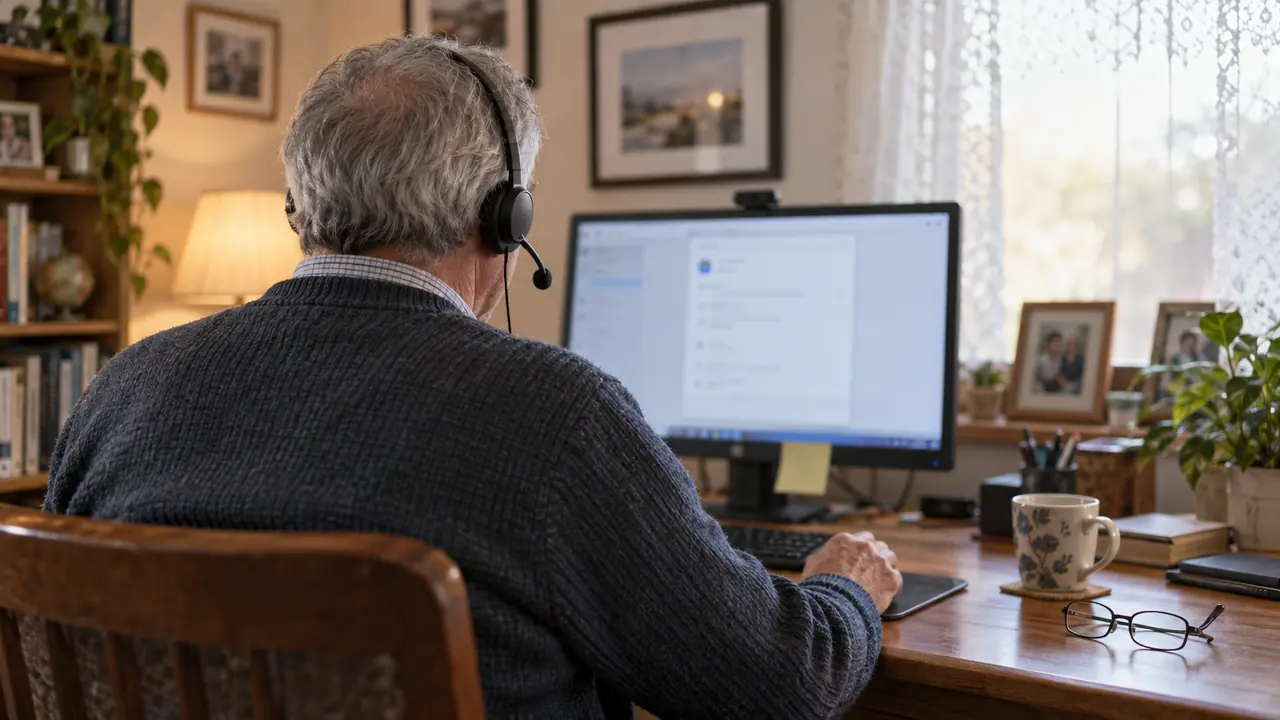
O atalho do ditado por voz no Windows é Windows + H: no Windows 11, clique num campo de texto (Word, navegador, email) e prima estas duas teclas; abre-se a barra de escrita por voz e o que diz aparece onde está o cursor, sem instalar nada. É preciso ligação à internet, porque o Windows reconhece a voz online. Sem rede, as ferramentas integradas do Windows não permitem ditar em português, por isso, para trabalhar offline, precisa de reconhecimento de voz local no PC — por exemplo o Whisper ou o modo Local do Ondula, ambos descritos abaixo.
Digitar no teclado continua sendo a forma mais comum de inserir texto num computador. No entanto, o ditado por voz permite escrever três a quatro vezes mais rápido do que no teclado, reduzindo ao mesmo tempo a fadiga das mãos e dos pulsos. Quer esteja a redigir emails, relatórios ou código, a voz é uma ferramenta poderosa.
Este guia apresenta-lhe todas as opções de ditado por voz disponíveis no Windows em 2026: a solução integrada, as alternativas de terceiros e as ferramentas modernas como o Ondula.
1. O ditado por voz nativo do Windows
O Windows integra uma função de reconhecimento de voz desde várias versões. Eis como ativá-lo.
Como ativar o ditado por voz no Windows
- Clique no campo de texto onde quer escrever (documento Word, email, barra de endereço do navegador).
- Prima Windows + H: abre-se a barra de escrita por voz, com o microfone.
- Fale normalmente — o texto aparece na posição do cursor.
- Para parar, clique no botão do microfone na barra.
Funciona da mesma forma no Word, sem subscrição Microsoft 365. No Windows 10, o atalho também existe, mas, segundo a Microsoft, o ditado só reconhece o português do Brasil.
Se o atalho não responder ou mostrar um erro, siga o nosso guia de resolução de problemas: a escrita por voz do Windows não funciona, 10 soluções.
Definições e comandos úteis
No Windows 11, o ícone de engrenagem da barra de escrita por voz dá acesso às definições:
- Iniciador da escrita por voz: mostra um pequeno botão de microfone quando clica numa caixa de texto, prático se prefere o rato ou o painel tátil.
- Pontuação automática: o Windows insere a pontuação com base no que diz.
- Selecionar microfone predefinido: escolhe o microfone usado pelo ditado, útil num portátil com auscultadores ligados.
- Tempo de espera antes de agir: quanto tempo o Windows espera antes de executar um comando de voz.
- Ditado Fluido: só nos Copilot+ PC e em inglês.
Durante o ditado, estes comandos funcionam em português de Portugal: "pausar ditado" ou "parar ditado", "eliminar isso" (apaga o que acabou de dizer), "selecionar esse", "premir enter", "premir retrocesso" e "inserir espaço". Para ditar noutra língua, mude o idioma de entrada com Windows + Barra de Espaço (ajuda da Microsoft).
O que permite o ditado nativo do Windows
- Ditar texto na maioria das aplicações Microsoft
- Comandos de voz básicos: "novo parágrafo", "ponto final", "vírgula"
As limitações da solução nativa
Apesar das melhorias ao longo das versões, o ditado do Windows apresenta limitações importantes:
- Requer internet: a voz é reconhecida online, por isso sem rede o ditado não funciona (ajuda da Microsoft). O acesso por voz do Windows 11 (22H2 ou posterior), que funciona offline, é uma funcionalidade distinta e não suporta português (lista de idiomas)
- Precisão média: os erros de transcrição continuam frequentes, especialmente com sotaque ou num ambiente ruidoso
- Idiomas limitados: nem todos os idiomas beneficiam do mesmo nível de qualidade
- Compatibilidade variável: o ditado não funciona em todas as aplicações, nomeadamente em certos softwares profissionais
- Pontuação nem sempre fiável: o Windows 11 tem uma definição de pontuação automática (nas definições da barra de ditado), mas muitas vezes ainda é preciso ditar os sinais de pontuação
- Latência: um tempo de processamento percetível entre a fala e a apresentação do texto
Para um uso ocasional, o ditado nativo pode ser suficiente. Mas para um uso profissional diário, as suas limitações tornam-se rapidamente frustrantes.
Experimentar uma alternativa mais precisa -- Descarregar Ondula gratuitamente
2. As alternativas de terceiros
Existem várias soluções de terceiros para complementar ou substituir o ditado do Windows.
Dragon NaturallySpeaking
O Dragon é o software de ditado por voz histórico, desenvolvido pela Nuance (adquirida pela Microsoft).
Vantagens:
- Precisão anunciada até 99 % desde a primeira utilização, sem treino da voz (segundo a Nuance)
- Vocabulário personalizável
- Comandos de navegação avançados
Desvantagens:
- Preço elevado: 699 dólares pelo Dragon Professional v16 em revendedores dos EUA (consultado em setembro de 2026); a Nuance já não publica preços
- Software pesado e complexo de configurar
- Atualizações pouco frequentes
- O programa para PC não existe em português
Google Docs -- Digitação por voz
O Google Docs oferece uma função de digitação por voz integrada, acessível através de Ferramentas > Digitação por voz (Ctrl + Shift + S).
Vantagens:
- Gratuito
- Boa precisão
- Suporta numerosos idiomas
Desvantagens:
- Funciona unicamente no Google Docs, nas versões mais recentes do Chrome, Edge ou Safari (não no Firefox)
- Impossível ditar no Word, Slack, um email ou qualquer outra aplicação
- Privacidade: o reconhecimento passa pelo serviço de voz do navegador (o da Google no Chrome), que decide como a voz é processada
Whisper local
O Whisper, o modelo de transcrição da OpenAI, pode ser instalado localmente na sua máquina.
Vantagens:
- Modelo open source, gratuito
- Muito boa precisão
Desvantagens:
- Instalação técnica (Python, linha de comandos, dependências)
- Requer uma GPU potente para funcionar em tempo real
- Sem interface gráfica padrão
- Sem atalho de teclado nem injeção automática de texto
- Manutenção manual das atualizações
Estas alternativas resolvem alguns problemas do ditado nativo, mas nenhuma combina precisão, simplicidade e compatibilidade universal.
Descobrir uma solução que combina tudo isto
3. Ondula: o ditado por voz moderno para Windows
O Ondula é uma aplicação de ditado por voz concebida para ser rápida, precisa e universal no Windows.
Porque é que o Ondula é diferente
- Funciona em todo o lado: Word, Gmail, Slack, VS Code, navegadores, qualquer campo de texto no Windows
- Um único atalho de teclado: prima, dite, o texto aparece onde está o seu cursor
- Transcrição ultrarápida: modelo de reconhecimento de voz de última geração, retorno rápido do texto
- Mais de 100 idiomas no Cloud, 25 idiomas europeus no Local
- Privacidade em primeiro lugar: em local, a voz nunca sai do PC; em Cloud, o áudio é transmitido apenas durante a transcrição e depois não é conservado pelo Ondula
- Instalação simples e rápida: sem configuração complexa, sem dependências
Como instalar o Ondula
A instalação é feita em poucos passos:
- Vá a ondula.ai/download para abrir a página do Ondula na Microsoft Store
- Instale o Ondula -- a única aplicação inclui os modos Cloud e Local
- Abra o Ondula -- a aplicação coloca-se na barra de tarefas
- Configure o seu microfone -- o Ondula deteta automaticamente o seu microfone predefinido
- Escolha o seu atalho de teclado -- por defeito, um atalho simples está pré-configurado
- Dite -- coloque o cursor onde desejar, prima o atalho, fale
É tudo. Não é necessária conta para começar (10 minutos oferecidos) e, com uma conta gratuita, recebe 10 minutos de ditado Cloud por semana, recarregados automaticamente e sem prazo.
Os preços
| Plano | Preço | Quota |
|---|---|---|
| Anónimo | Gratuito | 10 min (sem conta, uma única vez) |
| Free | Gratuito | 10 min por semana, para sempre |
| Cloud | 3,90 EUR sem impostos/mês | 50h / mês |
O plano Cloud a 3,90 EUR sem impostos/mês oferece 50 horas de ditado mensal, mais do que suficiente para um uso profissional intensivo.
Começar gratuitamente -- Descarregar Ondula
4. Comparativo resumido
| Critério | Windows nativo | Dragon | Google Docs | Whisper local | Ondula |
|---|---|---|---|---|---|
| Preço | Gratuito | 699 USD | Gratuito | Gratuito | 3,90 EUR sem impostos/mês |
| Precisão | Média | Muito boa | Boa | Muito boa | Muito boa |
| Instalação | Integrada | Complexa | Nenhuma | Técnica | Simples e rápida |
| Funciona em todo o lado | Não | Sim | Não (só Google Docs) | Não | Sim |
| Privacidade | Correta | Boa | Baixa | Excelente | Excelente |
| Atalho de teclado | Windows+H | Sim | Ctrl+Shift+S | Não | Sim |
| Idiomas | Limitados | Limitados | Numerosos | Numerosos | Mais de 100 no Cloud, 25 no Local |
5. Conselhos para um ditado por voz eficaz
Independentemente da solução escolhida, estas boas práticas melhorarão a sua experiência:
- Use um microfone de qualidade: uns auriculares com microfone integrado ou um microfone USB dedicado fazem uma diferença notável na precisão
- Fale a um ritmo natural: nem demasiado rápido, nem demasiado lento. Articule normalmente
- Reduza o ruído ambiente: feche a janela, afaste-se das fontes de ruído
- Dite frases completas: os motores de transcrição compreendem melhor o contexto com frases inteiras
- Releia e corrija: mesmo as melhores ferramentas cometem erros por vezes, uma revisão rápida é sempre útil
FAQ
O ditado por voz do Windows é gratuito?
Sim, a função de ditado por voz integrada no Windows é totalmente gratuita. Pode ativá-la com o atalho Windows + H. No entanto, a sua precisão é limitada e não funciona em todas as aplicações. Alternativas como o Ondula oferecem melhor precisão com um plano gratuito que recarrega 10 minutos de ditado na nuvem todas as semanas, para sempre.
Qual é a melhor aplicação de ditado por voz para Windows?
Para um uso profissional, o Ondula destaca-se pela combinação de precisão, velocidade e compatibilidade universal. Ao contrário do ditado nativo ou do Google Docs, o Ondula funciona em qualquer aplicação Windows. O plano Cloud custa 3,90 EUR sem impostos/mês para 50 horas de ditado.
O ditado por voz funciona no Word e no Gmail?
O ditado nativo do Windows funciona no Word e no Gmail (via navegador), desde que o cursor esteja numa caixa de texto. O Google Docs só funciona no Google Docs. O Ondula funciona em todo o lado: Word, Gmail, Slack, VS Code, navegadores e qualquer aplicação que aceite texto. Para o Word, comparamos o botão Ditar do Microsoft 365 e o Windows + H no nosso guia do ditado por voz no Word.
Qual é o atalho do ditado no Windows?
É Windows + H: coloque o cursor num campo de texto e prima as duas teclas. Para percorrer o menu da escrita por voz só com o teclado, a Microsoft indica Windows + Alt + H. Num ecrã tátil, use o botão do microfone do teclado tátil.
Como ativar o ditado por voz num portátil?
Da mesma forma que num PC de secretária: clique num campo de texto e prima Windows + H; o microfone integrado do portátil chega para começar. Se aparecer a mensagem "A escrita por voz precisa de aceder ao seu microfone", siga a ligação "Ir para as definições do microfone" e ative o acesso.
Os meus dados de voz estão protegidos?
Com o Ondula, sim. No modo local, a voz nunca sai do PC. No modo Cloud, o áudio é transmitido apenas durante o tempo necessário à transcrição e, depois, não é conservado pelo Ondula. É uma abordagem de privacidade em primeiro lugar.
Quanto custa o ditado por voz no Windows?
A solução nativa é gratuita mas limitada. O Dragon Professional v16 custa 699 dólares em revendedores dos EUA (consultado em setembro de 2026), e a Nuance já não publica preços no seu site. O Ondula oferece um plano gratuito (10 minutos de Cloud por semana, para sempre) e um plano Cloud a 3,90 EUR sem impostos/mês que oferece 50 horas de ditado, tornando-o a opção mais acessível para um uso profissional.
Pronto para poupar tempo com o ditado por voz? Descarregue o Ondula gratuitamente e comece a ditar nas suas aplicações Windows.