
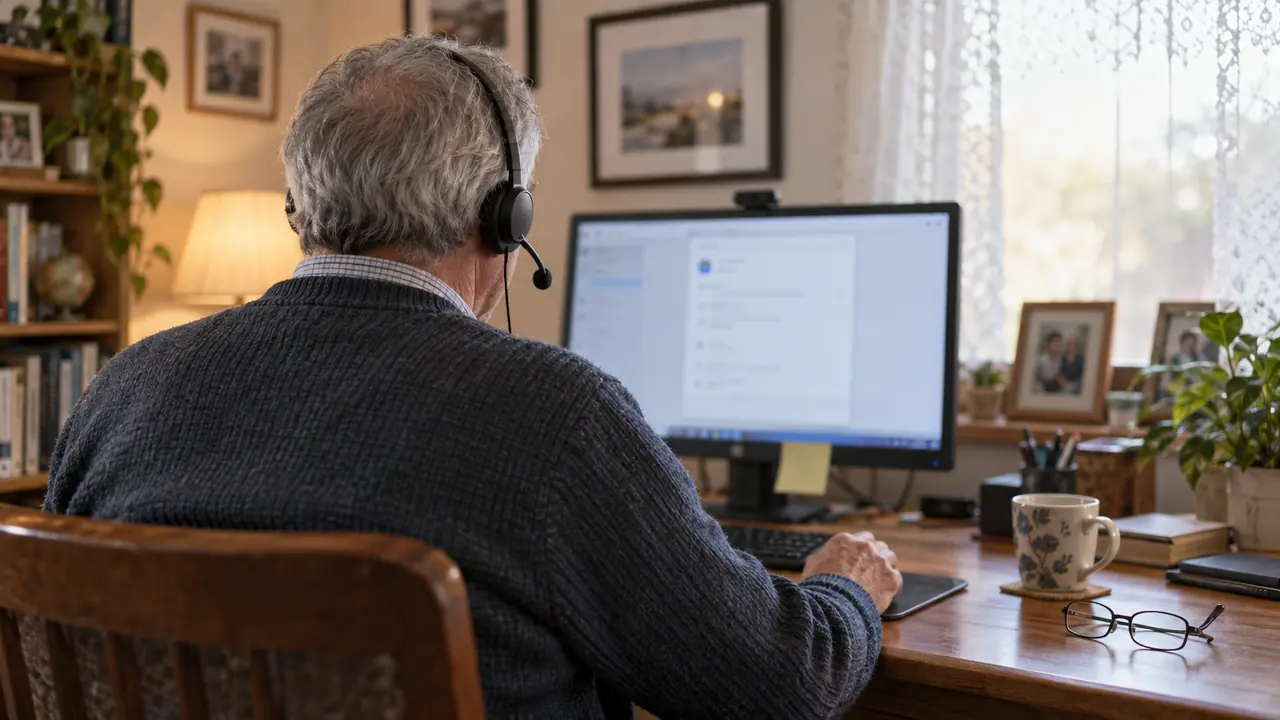
De spraakherkenning van Windows 11 start u met Windows + H: klik in een tekstveld (Word, browser, e-mail), druk op de sneltoets en de werkbalk voor typen via stem zet wat u zegt op de plaats van de cursor, zonder iets te installeren. Deze dicteerfunctie is gratis en ondersteunt Nederlands, maar u hebt wel een internetverbinding nodig, want Windows herkent spraak online. Zonder netwerk kunt u met de ingebouwde functies van Windows niet in het Nederlands dicteren; offline hebt u dus spraakherkenning nodig die lokaal op de pc draait, zoals Whisper of de Local-modus van Ondula (beide beschrijven we hieronder).
Typen op het toetsenbord blijft de meest gebruikelijke manier om tekst in te voeren op een computer. Toch kunt u met spraakherkenning drie tot vier keer sneller schrijven dan met het toetsenbord, terwijl de vermoeidheid van handen en polsen wordt verminderd. Of u nu e-mails, rapporten of code schrijft, uw stem is een krachtig hulpmiddel.
Deze handleiding presenteert alle opties voor spraakherkenning die beschikbaar zijn op Windows in 2026: de ingebouwde oplossing, alternatieven van derden en moderne tools zoals Ondula.
1. De ingebouwde spraakherkenning van Windows
Windows beschikt al sinds meerdere versies over een spraakherkenningsfunctie. Zo activeert u deze.
Hoe spraakherkenning activeren op Windows
- Klik in het tekstveld waarin u wilt schrijven (Word-document, e-mail, adresbalk van de browser).
- Druk op Windows + H: de werkbalk voor typen via stem verschijnt, met een microfoon.
- Spreek normaal — de tekst verschijnt op de plaats van de cursor.
- Klik op de microfoonknop in de werkbalk om te stoppen.
Dit werkt ook in Word, zonder Microsoft 365-abonnement. In Windows 10 bestaat de sneltoets ook, maar volgens Microsoft ondersteunt de dicteerfunctie daar geen Nederlands.
Online spraakherkenning en microfoon inschakelen
Blijft de werkbalk na Windows + H stil, dan ontbreekt in Windows 11 meestal een van deze twee instellingen:
- Instellingen > Privacy en beveiliging > Spraak: zet Online spraakherkenning aan, want typen via stem gebruikt die.
- Instellingen > Privacy en beveiliging > Microfoon: zet Microfoontoegang aan.
Reageert de sneltoets niet of verschijnt er een foutmelding, volg dan onze gids voor probleemoplossing: dicteren in Windows werkt niet, 10 oplossingen.
Instellingen en taal van typen via stem
Via het tandwiel in de werkbalk zet u Automatische interpunctie aan, schakelt u het Startprogramma voor typen via stem in en kiest u bij Standaardmicrofoon selecteren de juiste microfoon. Er wordt gedicteerd in de huidige invoertaal, die u wisselt met Windows + spatiebalk; Nederlands (Nederland) staat in de lijst met ondersteunde talen.
Wat de ingebouwde Windows-dictatie kan
- Tekst dicteren in de meeste Microsoft-toepassingen
- Basisopdrachten via spraak: "nieuwe alinea", "punt", "komma"
De beperkingen van de ingebouwde oplossing
Ondanks verbeteringen doorheen de versies kent de Windows-dictatie belangrijke beperkingen:
- Internet vereist: spraak wordt online herkend, dus zonder netwerk werkt de dictatie niet (Microsoft-ondersteuning). Spraaktoegang in Windows 11 (22H2 en later) werkt wel offline, maar is een aparte functie die geen Nederlands ondersteunt (lijst met talen)
- Gemiddelde nauwkeurigheid: transcriptiefouten komen nog steeds vaak voor, vooral met een accent of in een lawaaierige omgeving
- Beperkte talen: niet alle talen genieten hetzelfde kwaliteitsniveau
- Wisselende compatibiliteit: de dictatie werkt niet in alle toepassingen, met name in bepaalde professionele software
- Interpunctie niet altijd betrouwbaar: Windows 11 heeft een instelling voor automatische interpunctie (in de instellingen van de werkbalk), maar vaak moet u leestekens nog zelf dicteren
- Latentie: een merkbare verwerkingstijd tussen spraak en tekstweergave
Voor occasioneel gebruik kan de ingebouwde dictatie volstaan. Maar voor dagelijks professioneel gebruik worden de beperkingen snel frustrerend.
Een nauwkeuriger alternatief proberen -- Ondula gratis downloaden
2. Alternatieven van derden
Er bestaan verschillende oplossingen van derden om de Windows-dictatie aan te vullen of te vervangen.
Dragon NaturallySpeaking
Dragon is de historische spraakdictatiesoftware, ontwikkeld door Nuance (overgenomen door Microsoft).
Voordelen:
- Volgens Nuance tot 99 % nauwkeurigheid vanaf het eerste gebruik, zonder stemtraining
- Aanpasbaar vocabulaire
- Geavanceerde navigatieopdrachten
Nadelen:
- Hoge prijs: 699 dollar voor Dragon Professional v16 bij Amerikaanse resellers (gecontroleerd in september 2026); Nuance vermeldt geen prijzen meer
- Zware en complexe software om te configureren
- Weinig frequente updates
Google Docs -- Spraakgestuurd typen
Google Docs biedt een ingebouwde functie voor spraakgestuurd typen, toegankelijk via Extra > Spraakgestuurd typen (Ctrl + Shift + S). Uitleg stap voor stap: spraakgestuurd typen in Google Docs.
Voordelen:
- Gratis
- Goede nauwkeurigheid
- Ondersteunt talrijke talen
Nadelen:
- Werkt uitsluitend in Google Docs, in de nieuwste versies van Chrome, Edge of Safari (niet in Firefox)
- Onmogelijk om te dicteren in Word, Slack, een e-mail of een andere toepassing
- Privacy: de herkenning loopt via de spraakdienst van de browser (die van Google in Chrome), die bepaalt hoe uw spraak wordt verwerkt
Whisper lokaal
Whisper, het transcriptiemodel van OpenAI, kan lokaal op uw machine worden geïnstalleerd.
Voordelen:
- Open source model, gratis
- Zeer goede nauwkeurigheid
Nadelen:
- Technische installatie (Python, opdrachtregel, afhankelijkheden)
- Vereist een krachtige GPU voor real-time werking
- Geen standaard grafische interface
- Geen sneltoets of automatische tekstinjectie
- Handmatig onderhoud van updates
Deze alternatieven lossen sommige problemen van de ingebouwde dictatie op, maar geen enkele combineert nauwkeurigheid, eenvoud en universele compatibiliteit.
Ontdek een oplossing die alles combineert
3. Ondula: moderne spraakherkenning voor Windows
Ondula is een spraakherkenningstool ontworpen om snel, nauwkeurig en universeel te zijn op Windows.
Waarom Ondula anders is
- Werkt overal: Word, Gmail, Slack, VS Code, browsers, elk tekstveld op Windows
- Een enkele sneltoets: druk, dicteer, de tekst verschijnt waar uw cursor staat
- Ultrasnelle transcriptie: modern spraakherkenningsmodel, snelle tekstweergave
- Meer dan 100 talen in Cloud, 25 Europese talen in Local
- Privacy-first: in de Local-modus verlaat je stem de pc nooit; in de Cloud-modus wordt audio alleen tijdens de transcriptie verzonden en daarna niet door Ondula bewaard
- Eenvoudige en snelle installatie: geen complexe configuratie, geen afhankelijkheden
Hoe Ondula installeren
De installatie verloopt in een paar stappen:
- Ga naar ondula.ai/download om de Ondula-pagina in de Microsoft Store te openen
- Installeer Ondula -- de ene app bevat zowel de Cloud-modus als de Local-modus
- Open Ondula -- de toepassing plaatst zich in de taakbalk
- Configureer uw microfoon -- Ondula detecteert automatisch uw standaardmicrofoon
- Kies uw sneltoets -- standaard is een eenvoudige sneltoets voorgeconfigureerd
- Dicteer -- plaats uw cursor waar u wilt, druk op de sneltoets, spreek
Dat is alles. Er is geen account nodig om te beginnen (10 minuten gratis), en met een gratis account krijg je 10 Cloud-minuten per week, voor altijd.
De prijzen
| Plan | Prijs | Quota |
|---|---|---|
| Anoniem | Gratis | 10 min (eenmalig, zonder account) |
| Free | Gratis | 10 min per week (voor altijd) |
| Cloud | 3,90 EUR/maand excl. btw | 50u / maand |
Het Cloud-plan van 3,90 EUR/maand excl. btw biedt 50 uur dictatie per maand, ruim voldoende voor intensief professioneel gebruik.
Gratis beginnen -- Ondula downloaden
4. Vergelijkend overzicht
| Criterium | Windows ingebouwd | Dragon | Google Docs | Whisper lokaal | Ondula |
|---|---|---|---|---|---|
| Prijs | Gratis | 699 USD | Gratis | Gratis | 3,90 EUR/maand excl. btw |
| Nauwkeurigheid | Gemiddeld | Zeer goed | Goed | Zeer goed | Zeer goed |
| Installatie | Ingebouwd | Complex | Geen | Technisch | Eenvoudig en snel |
| Werkt overal | Nee | Ja | Nee (alleen Google Docs) | Nee | Ja |
| Privacy | Correct | Goed | Laag | Uitstekend | Uitstekend |
| Sneltoets | Windows+H | Ja | Ctrl+Shift+S | Nee | Ja |
| Talen | Beperkt | Beperkt | Talrijk | Talrijk | 100+ in Cloud, 25 in Local |
5. Tips voor effectieve spraakherkenning
Ongeacht de gekozen oplossing zullen deze goede praktijken uw ervaring verbeteren:
- Gebruik een kwaliteitsmicrofoon: een headset met ingebouwde microfoon of een speciale USB-microfoon maakt een merkbaar verschil in nauwkeurigheid
- Spreek in een natuurlijk tempo: niet te snel, niet te langzaam. Articuleer normaal
- Verminder omgevingsgeluid: sluit het raam, ga weg van geluidsbronnen
- Dicteer volledige zinnen: transcriptiemotoren begrijpen de context beter met volledige zinnen
- Lees na en corrigeer: zelfs de beste tools maken soms fouten, een snelle herlezing is altijd nuttig
FAQ
Is de spraakherkenning van Windows gratis?
Ja, de ingebouwde spraakherkenningsfunctie van Windows is volledig gratis. U kunt deze activeren met de sneltoets Windows + H. De nauwkeurigheid is echter beperkt en het werkt niet in alle toepassingen. Alternatieven zoals Ondula bieden een betere nauwkeurigheid met een gratis plan van 10 Cloud-minuten per week, voor altijd.
Hoe zet ik spraakherkenning aan op mijn laptop?
Net als op een desktop-pc: klik in een tekstveld en druk op Windows + H. De ingebouwde microfoon van een laptop werkt, maar vangt ook ventilator- en toetsenbordgeluid op; met een headset of USB-microfoon maakt de spraakherkenning merkbaar minder fouten.
Wat is de beste spraakherkenningstool voor Windows?
Voor professioneel gebruik onderscheidt Ondula zich door zijn combinatie van nauwkeurigheid, snelheid en universele compatibiliteit. In tegenstelling tot de ingebouwde dictatie of Google Docs werkt Ondula in elke Windows-toepassing. Het Cloud-plan kost 3,90 EUR/maand excl. btw voor 50 uur dictatie.
Werkt spraakherkenning in Word en Gmail?
De ingebouwde Windows-dictatie werkt in Word en in Gmail (via browser), zolang de cursor in een tekstvak staat. Google Docs werkt alleen in Google Docs. Ondula werkt overal: Word, Gmail, Slack, VS Code, browsers en elke toepassing die tekst accepteert.
Zijn mijn spraakgegevens beschermd?
Met Ondula, ja. In de Local-modus draait alles 100% op je pc en verlaat je stem de machine nooit. In de Cloud-modus wordt audio alleen verzonden zolang dat voor de transcriptie nodig is en daarna niet door Ondula bewaard. Het is een privacy-first benadering.
Hoeveel kost spraakherkenning op Windows?
De ingebouwde oplossing is gratis maar beperkt. Dragon Professional v16 kost 699 dollar bij Amerikaanse resellers (gecontroleerd in september 2026), en Nuance vermeldt geen prijzen meer op zijn website. Ondula biedt een gratis plan (10 min per week, voor altijd) en een Cloud-plan van 3,90 EUR/maand excl. btw met 50 uur dictatie, waardoor het de meest toegankelijke optie is voor professioneel gebruik.
Klaar om tijd te besparen met spraakherkenning? Download Ondula gratis en begin met dicteren in uw Windows-apps.