Dicteren in Windows 11 (Win + H) werkt niet: 10 oplossingen
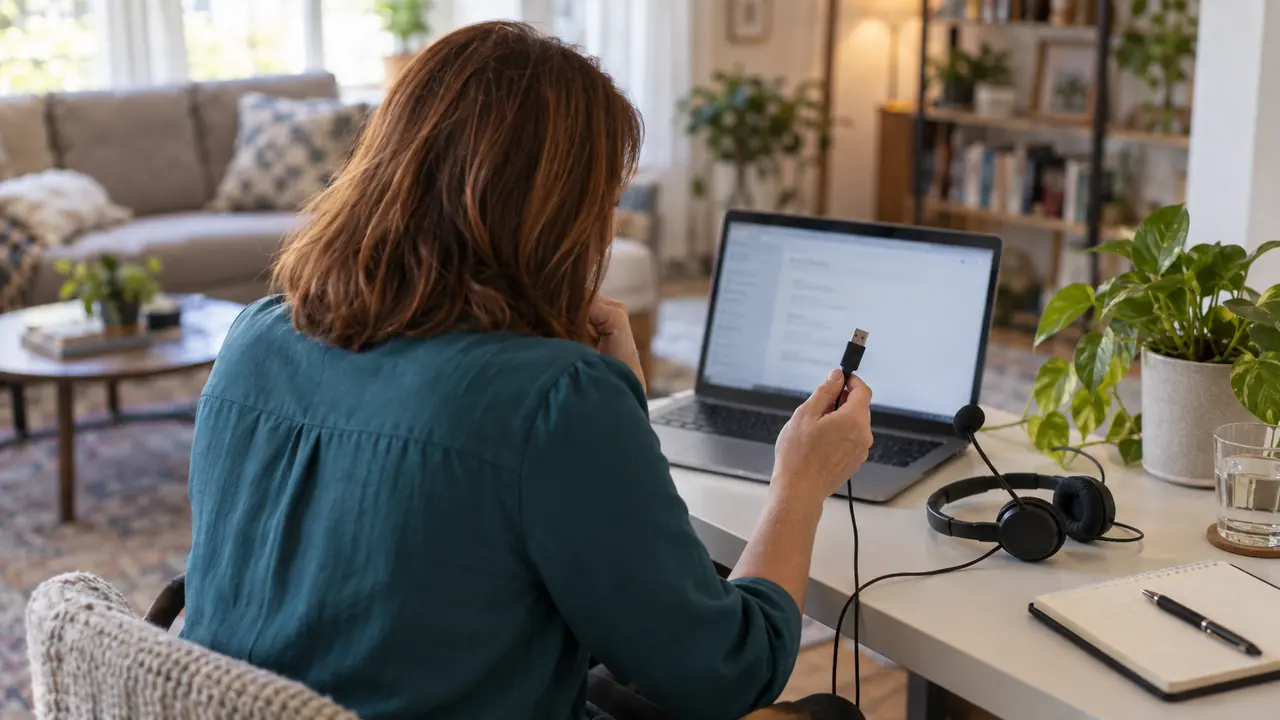
Werkt dicteren in Windows 11 niet? De dicteerfunctie die je met Windows + H opent, heeft vier dingen nodig: een internetverbinding, een microfoon die Windows mag gebruiken, een cursor in een tekstvak en een toetsenbordtaal die ze ondersteunt (Microsoft-ondersteuning). Ontbreekt er één, dan doet de sneltoets niets, stopt hij meteen of verschijnt er een foutmelding.
In Windows 11 heet die functie 'Typen via stem', maar Microsoft spreekt ook van 'spraakinvoer' en 'spraak typen'. Zelf zeg je misschien dicteren, spraakgestuurd typen of spraak naar tekst: het gaat allemaal om hetzelfde.
Deze gids gaat over Windows 11, want alleen daar kun je met Windows + H in het Nederlands dicteren. Windows 10 ondersteunt geen Nederlands voor dicteren: met een Nederlandse toetsenbordtaal krijg je daar de melding dat de taal niet beschikbaar is, en geen enkele instelling verhelpt dat. We beginnen bij wat je op je scherm ziet en lopen daarna tien oplossingen langs, van eenvoudig naar technisch.
In het kort
- Windows + H heeft internet nodig, een toegestane microfoon, een cursor in een tekstvak en een ondersteunde toetsenbordtaal.
- 'Spraakinvoer is niet beschikbaar in de huidige taal': je toetsenbord staat op een taal die typen via stem niet ondersteunt. Voor het Nederlands werkt alleen Nederlands (Nederland), niet Nederlands (België).
- Het stopt na een paar seconden stilte: dat is zo bedoeld, geen storing, en geen enkele instelling voorkomt het.
- Zonder internet werkt typen via stem niet, en in het Nederlands heeft Windows geen offline alternatief. Offline dicteren kan wel met een app die op de pc zelf transcribeert, zoals Ondula in de Local-modus.
De diagnose in 30 seconden
Zoek je symptoom op en ga meteen naar de oplossing die erbij staat.
| Wat je ziet | Meest waarschijnlijke oorzaak | Oplossing |
|---|---|---|
| Er gebeurt niets als je op Windows + H drukt | Cursor niet in een tekstvak, of Windows-toets geblokkeerd | 1 en 9 |
| 'Spraakinvoer heeft toegang tot uw microfoon nodig' | Microfoontoegang uitgeschakeld | 2 |
| 'Luisteren...' verschijnt, maar er komt geen tekst | Verkeerde microfoon, te zacht volume of geen verbinding | 3 en 5 |
| 'Spraakinvoer is niet beschikbaar in de huidige taal' | Toetsenbordtaal niet ondersteund | 4 |
| De tekst verschijnt in een andere taal | Verkeerde toetsenbordtaal actief | 4 |
| Instelling grijs of 'Spraakservice wordt door uw organisatie beheerd' | Geblokkeerd door een beleidsinstelling | 8 |
| Geen interpunctie | Automatische interpunctie uitgeschakeld | 10 |
| Het stopt na een paar seconden | Stilte of typen op het toetsenbord: normale werking | Volgende sectie |
Dicteren werkt niet: 10 oplossingen, van eenvoudig naar technisch
1. Zet de cursor in een tekstvak
Windows + H start typen via stem alleen als de cursor knippert in een veld waarin je kunt schrijven: een Word-document, de tekst van een e-mail, de adresbalk van je browser. Klik eerst in het veld, druk op Windows + H en wacht tot 'Luisteren...' verschijnt voordat je begint te praten.
Verschijnt de werkbalk van typen via stem wel, maar komt er in één bepaalde app geen tekst, test het dan in Kladblok. Werkt dicteren daar wel, dan ligt het probleem bij die app en niet bij Windows.
2. Geef toegang tot de microfoon
Dit is de oorzaak van de melding 'Spraakinvoer heeft toegang tot uw microfoon nodig'. Open Instellingen > Privacy en beveiliging > Microfoon, zet Microfoontoegang aan en controleer of de schakelaar eronder, die apps toegang geeft tot je microfoon, ook aanstaat.
3. Controleer of Windows naar de juiste microfoon luistert
Een laptop met een aangesloten headset heeft vaak twee of drie microfoons, en Windows luistert niet altijd naar de microfoon die jij denkt. Kies in Instellingen > Systeem > Geluid, onder Invoer, je microfoon en zeg iets: de meter moet bewegen. Blijft hij plat, zet het invoervolume dan hoger of probeer een andere microfoon.
Typen via stem heeft ook een eigen instelling: open het met Windows + H, klik op het tandwiel en daarna op Standaardmicrofoon selecteren.
Denk ten slotte aan een microfoon die fysiek is uitgeschakeld: een mute-toets op het toetsenbord of de headset (vaak herkenbaar aan een lampje), of een bluetooth-headset die nog met je telefoon verbonden is. En is de herkenning niet nauwkeurig, dan raadt Microsoft zelf aan om de ingebouwde microfoon te vervangen door een headset of een externe microfoon: bekijk onze selectie van microfoons voor spraakherkenning.
4. Controleer de toetsenbordtaal (Windows + spatiebalk)
Dit is de minst voor de hand liggende valkuil: typen via stem luistert in de taal van je toetsenbord, niet in de weergavetaal van Windows. Druk op Windows + spatiebalk om de actieve taal te zien. Staat die niet in de lijst met ondersteunde talen, dan meldt Windows 'Spraakinvoer is niet beschikbaar in de huidige taal'.
Voor het Nederlands staat in die lijst alleen Nederlands (Nederland). In Vlaanderen is een toetsenbord dat op Nederlands (België) staat dus al genoeg om typen via stem te blokkeren. De oplossing laat je toetsen op hun plaats:
- Open Instellingen > Tijd en taal > Taal en regio.
- Klik bij Voorkeurstalen op Een taal toevoegen en installeer Nederlands (Nederland).
- Open de opties van die taal (de drie puntjes, dan Taalopties), klik op Een toetsenbord toevoegen en kies je gewone indeling, bijvoorbeeld Belgisch (punt).
- Kies Nederlands (Nederland) met Windows + spatiebalk en start typen via stem opnieuw.
Op Windows 10 helpt dit niet: daar ondersteunt dicteren met Windows + H geen Nederlands.
Hetzelfde geldt als de tekst in het Engels verschijnt terwijl je Nederlands spreekt: het actieve toetsenbord is Engels. Schakel om met Windows + spatiebalk voordat je gaat dicteren.
De optionele taalfuncties die Windows bij een taal aanbiedt, zoals spraakherkenning, hoef je daarentegen niet te installeren: volgens Microsoft zijn ze niet nodig voor typen via stem.
5. Controleer de verbinding en online spraakherkenning
Typen via stem transcribeert niet op je pc: het stuurt je stem naar de online spraakservices van Microsoft, die de tekst terugsturen. Zonder internet werkt het dus niet. Controleer twee dingen:
- Instellingen > Privacy en beveiliging > Spraak: Online spraakherkenning moet aanstaan. Staat het uit, dan houdt Windows alleen de spraakfuncties over die op het apparaat zelf draaien, zoals Verteller.
- De verbinding zelf: een vpn, een firewall of een bedrijfsnetwerk kan de dienst blokkeren. Test voor de zekerheid een paar minuten via de hotspot van je telefoon.
6. Start het invoerprogramma van Windows opnieuw
Typen via stem draait op een klein Windows-programma dat ook het aanraaktoetsenbord en het emojipaneel beheert. Loopt dat vast, dan verschijnt de werkbalk wel, maar luistert hij nooit. Open Taakbeheer (Ctrl + Shift + Esc), ga naar Details, selecteer TextInputHost.exe en klik op Taak beëindigen: Windows start het programma de volgende keer vanzelf weer op. Verandert er niets, start de pc dan opnieuw op.
7. Werk Windows en het audiostuurprogramma bij
Open Instellingen > Windows Update, installeer alles wat wordt aangeboden, ook de optionele updates voor audiostuurprogramma's, en start daarna opnieuw op. Een oud of beschadigd stuurprogramma voor je microfoon is al genoeg om typen via stem stil te leggen.
8. Op een werk-pc: controleer de beleidsinstellingen
Is de instelling Online spraakherkenning grijs, of meldt Windows 'Spraakservice wordt door uw organisatie beheerd', dan is online spraakherkenning uitgeschakeld via een beleidsinstelling (in het Engels: Allow users to enable online speech recognition services). Op een werk-pc kan alleen de IT-afdeling dat terugdraaien, en na de wijziging moet de pc opnieuw worden opgestart.
Op een privé-pc kan die blokkade komen van een 'privacy'-programma dat de spraakdiensten van Windows heeft uitgeschakeld: zet de instelling in dat programma terug en start de pc opnieuw op.
9. Als de Windows-toets niet meer reageert
Probeer een andere sneltoets, bijvoorbeeld Windows + E, die Verkenner opent. Werkt ook die niet, dan is de Windows-toets geblokkeerd: veel gamingtoetsenborden hebben een vergrendeling voor de Windows-toets (een aparte toets of een combinatie met Fn), en sommige toetsenbordsoftware schakelt hem uit in de gamemodus.
Werkt Windows + E wel, maar Windows + H niet, dan heeft een andere app die sneltoets misschien ingepikt. Sluit de hulpprogramma's in het systeemvak naast de klok een voor een af om de boosdoener te vinden.
10. Gebruik het startprogramma voor typen via stem en stel de interpunctie in
Je kunt ook zonder de sneltoets beginnen, op twee manieren: met de microfoonknop op het aanraaktoetsenbord, of met het startprogramma voor typen via stem, een kleine microfoonknop die verschijnt als je in een tekstvak klikt. Zo zet je het aan: Windows + H, tandwiel, Startprogramma voor typen via stem.
In hetzelfde menu zet Automatische interpunctie de punten en komma's voor je, en laat Wachttijd voordat er wordt gehandeld Windows langer wachten met het uitvoeren van een spraakopdracht, handig als je langzaam spreekt. Je kunt leestekens ook dicteren: 'komma', 'punt', 'vraagteken'. Wil je het laatst gedicteerde stuk wissen, zeg dan 'Verwijder dit'.
Het stopt vanzelf: normaal, maar vervelend
Stopt typen via stem na een paar seconden, dan is er niets kapot. Het stopt vanzelf in drie gevallen:
- na een paar seconden stilte, terwijl je naar je woorden zoekt;
- zodra je op het toetsenbord typt;
- als je naar een ander venster gaat.
Geen enkele instelling verlengt die tijd: je drukt opnieuw op Windows + H of op het startprogramma en gaat verder. Voor een korte zin is dat prima. Dicteer je een lange e-mail en denk je na tussen twee ideeën, dan wordt het al snel vermoeiend, en vaak is dat precies de reden om een aparte app te zoeken.
De grenzen van typen via stem
Ook als alles weer werkt, heeft typen via stem grenzen die geen enkele instelling opheft:
- Internet verplicht, je stem gaat naar Microsoft. De transcriptie gebeurt op de servers van Microsoft. Volgens Microsoft wordt je stem alleen gebruikt om de dienst te leveren en worden er geen opnamen bewaard zonder je toestemming.
- Eén taal tegelijk: die van het toetsenbord. Wil je in een andere taal dicteren, dan moet je van toetsenbordtaal wisselen, en regionale varianten die niet in de lijst staan, zoals Nederlands (België), vallen af.
- Het stopt bij stilte, zoals hierboven beschreven.
- Automatische correctie alleen op sommige pc's. Vloeiend dicteren, dat de grammatica verbetert en stopwoorden weghaalt, bestaat alleen op Copilot+ pc's, en dan nog maar in enkele talen.
- Offline dicteren in het Nederlands: niet met Windows. Spraaktoegang in Windows 11 (versie 22H2 en later) transcribeert wel op het apparaat zelf, maar ondersteunt slechts zeven talen: Engels, Frans, Duits, Spaans, Italiaans, Chinees en Japans. Nederlands hoort daar niet bij, en de functie is bovendien bedoeld om de hele pc met je stem te bedienen. De oude Windows Spraakherkenning is met versie 24H2 uit Windows 11 verdwenen. Zonder internet kun je in Windows dus op geen enkele manier in het Nederlands dicteren.
Het alternatief: dicteren zonder onderbreking, ook offline
Ondula is een dicteerapp voor Windows 10 en 11, verkrijgbaar in de Microsoft Store. De app is ontworpen om precies die grenzen weg te nemen:
- Jij bepaalt wanneer het dicteren stopt. Druk op je sneltoets, praat, en druk nog eens. Er is geen onderbreking bij de eerste stilte: je kunt rustig nadenken tussen twee zinnen.
- De tekst komt in de actieve app terecht: Word, Gmail, Outlook, Teams, een browser, een code-editor.
- Twee modi in dezelfde app. Cloud transcribeert online; de audio wordt alleen verzonden voor de duur van de transcriptie en daarna niet door Ondula bewaard. Local transcribeert op je pc, zonder internet: je stem verlaat de computer nooit, en zonder jouw toestemming schakelt Ondula niet over op online transcriptie.
- Meer dan 100 talen in Cloud, 25 in Local, te kiezen in Ondula zelf, zonder iets aan je toetsenbord te veranderen.
| Typen via stem (Windows) | Ondula Cloud | Ondula Local | |
|---|---|---|---|
| Zonder internet | Nee | Nee | Ja |
| Waar je stem heen gaat | Servers van Microsoft | Alleen verzonden voor de duur van de transcriptie, niet bewaard door Ondula | Nergens: hij blijft op de pc |
| Stopt bij stilte | Ja, na een paar seconden | Nee, je stopt wanneer je wilt | Nee, je stopt wanneer je wilt |
| Talen | 36, volgens de toetsenbordtaal | Meer dan 100 | 25 Europese talen |
| Prijs | Gratis | 10 gratis minuten per week met een account, daarna € 3,90/maand excl. btw voor 50 uur | 1 gratis uur per apparaat (3 uur met een account), daarna eenmalig € 29,99 excl. btw, levenslang |
Voor de gratis minuten heb je geen betaalkaart nodig, en Local werkt na ontgrendeling op maximaal tien apparaten. Alle details staan op de prijzenpagina, en hoe offline dicteren werkt, lees je in ons artikel over lokale spraakherkenning.
En volstaat typen via stem voor jou nu het weer werkt? Gebruik het dan gewoon verder: het is gratis en zit al in Windows.
Veelgestelde vragen
Waarom werkt Windows + H niet?
Controleer eerst of de cursor in een tekstvak knippert, en daarna of de Windows-toets reageert: probeer Windows + E. Werkt geen enkele Windows-sneltoets, zoek dan naar een vergrendeling van de Windows-toets op je toetsenbord. Blijft alleen Windows + H stil, dan heeft een andere app de sneltoets misschien ingepikt.
Wat betekent 'Spraakinvoer is niet beschikbaar in de huidige taal'?
Dat de taal van je toetsenbord niet bij de ondersteunde talen hoort. Voor het Nederlands is dat alleen Nederlands (Nederland). Installeer Nederlands (Nederland) via Instellingen > Tijd en taal > Taal en regio, voeg in de taalopties je gewone toetsenbordindeling toe en kies die taal daarna met Windows + spatiebalk. Op Windows 10 verdwijnt de melding niet, want daar ondersteunt dicteren geen Nederlands: dat kan alleen in Windows 11.
Werkt dicteren in Windows zonder internet?
Nee: typen via stem werkt met de online spraakherkenning van Microsoft. En in het Nederlands biedt Windows geen enkel offline alternatief: spraaktoegang werkt wel zonder internet, maar ondersteunt geen Nederlands. Wil je offline in het Nederlands dicteren, dan heb je een app nodig die volledig op de pc transcribeert, zoals Ondula in de Local-modus.
Hoe voorkom je dat typen via stem vanzelf stopt?
Dat kan met geen enkele instelling: het stopt na een paar seconden stilte, zodra je op het toetsenbord typt of als je naar een ander venster gaat. Druk opnieuw op Windows + H om verder te gaan, of stap over op een app die blijft luisteren tot jij hem stopt.
Hoe zet je automatische interpunctie aan?
Open typen via stem met Windows + H, klik op het tandwiel en zet Automatische interpunctie aan. Je kunt leestekens ook dicteren: 'komma', 'punt', 'vraagteken'.
Is typen via stem in Windows gratis?
Ja, het zit gewoon in Windows, zonder abonnement. Daar staat tegenover dat het een internetverbinding nodig heeft en je stem op de servers van Microsoft omzet in tekst.
Samengevat
Reageert Windows + H niet, begin dan bij de vier basisvoorwaarden: cursor in een tekstvak, microfoon toegestaan en goed gekozen, ondersteunde toetsenbordtaal, werkende verbinding. Daarna komen het invoerprogramma dat je opnieuw start, de updates, de beleidsinstellingen op een werk-pc en de Windows-toets zelf.
Wil je verder lezen? Bekijk dan onze handleiding voor spraakherkenning in Windows en onze tips voor nauwkeurigere spraakherkenning.
Wil je dicteren zonder dat het bij de eerste stilte stopt, en ook zonder verbinding? Installeer Ondula vanuit de Microsoft Store: 10 minuten Cloud per week met een gratis account, en 1 uur Local per apparaat om offline dicteren te testen.
Klaar om spraakherkenning te proberen?
Download Ondula gratis en dicteer in uw Windows-apps.
Ondula downloaden