
In het kort
- De beste microfoon om te dicteren op je computer is de microfoon die op een paar centimeter van je mond blijft, altijd op dezelfde afstand. Het type microfoon telt veel zwaarder dan het merk of de prijs.
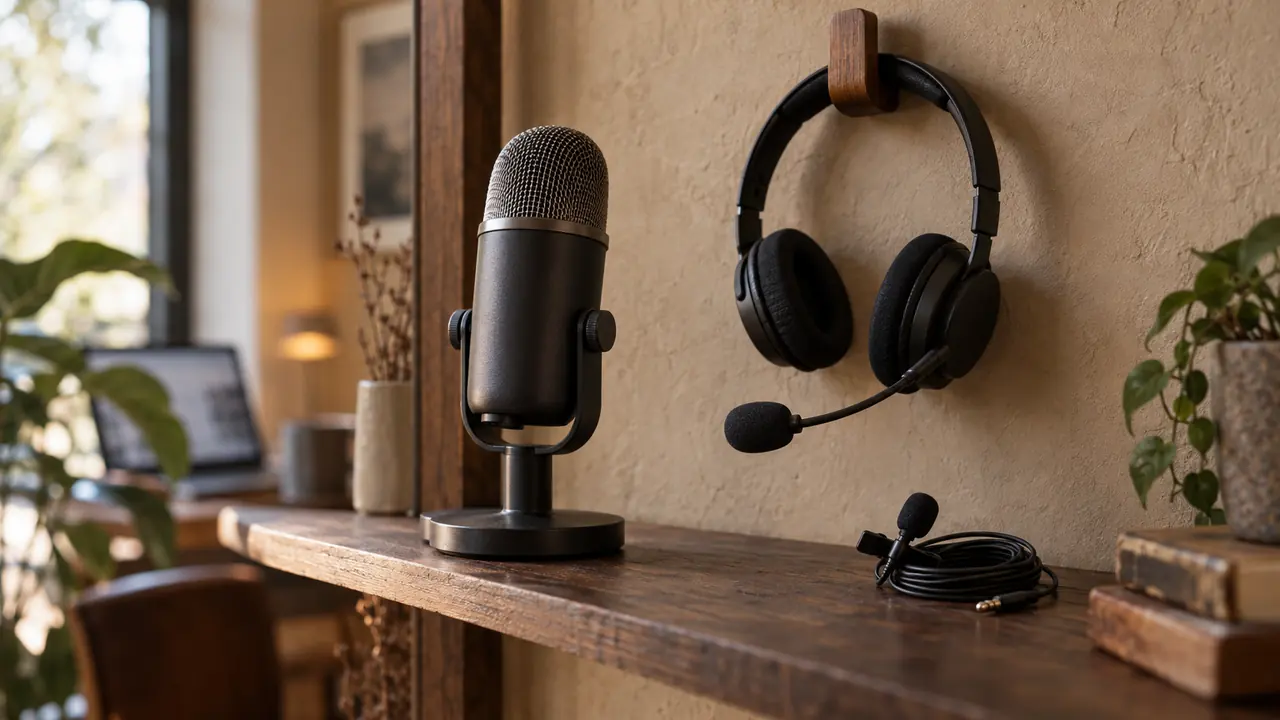
- Kantoortuin of lawaaierig huis: headset met microfoonarm, met draad of met USB-dongle. Afgesloten, rustig kantoor: USB-microfoon met nierkarakteristiek op een scharnierarm. Klein budget, of je kunt geen headset verdragen: USB-dasspeldmicrofoon.
- De microfoon van je laptop is om te proberen, niet om de hele dag mee te dicteren.
- Pas op met de microfoon van een Bluetooth-headset: zodra hij aangaat, schakelen de meeste modellen over naar de handsfreemodus, met slechter geluid.
- Doe voor je iets koopt de alineatest: dezelfde tekst voorlezen met elke microfoon en de woorden tellen die je moet verbeteren.
Om te dicteren op je computer is de beste microfoon niet de duurste: het is de microfoon die dicht bij je mond blijft, altijd op dezelfde afstand, weg van het lawaai in de ruimte. Een goedkope kantoorheadset met microfoonarm doet het vaak beter dan een mooie podcastmicrofoon die naast het scherm staat.
Je dicteert het verslag van de vergadering, en "mevrouw Verhoeven" wordt "me vrouw ver hoeven". Je probeert het nog eens en articuleert extra: zelfde resultaat. Kijk eerst waar je microfoon staat voordat je de software de schuld geeft. De meeste lijstjes met "beste microfoons" schrijven productbladen van fabrikanten over; deze gids vertrekt vanuit je ruimte en je manier van werken, en geeft je een test om de spullen te beoordelen die je al hebt.
Waarom maakt de microfoon zoveel uit voor spraakherkenning?
De herkenningsengine krijgt een mengsel binnen: je stem, plus al de rest. Hoe meer je stem overheerst, hoe minder hij hoeft te raden. Drie dingen bepalen die verhouding.
De afstand tot je mond. Dat is veruit de belangrijkste factor. Als je een microfoon verder weg zet, wordt je stem heel snel zwakker, terwijl het lawaai in de ruimte ongeveer gelijk blijft. Vlak bij je mond hoort de microfoon vooral jou; aan het andere eind van het bureau hoort hij vooral de ventilatie en de collega aan de telefoon.
De constantheid. Je draait je hoofd naar het tweede scherm, je leunt achterover in je stoel: bij elke zin verandert het volume. Een microfoon die met je meebeweegt, headset of dasspeld, houdt dezelfde afstand, wat je ook doet.
De ruimte. Een lege, betegelde kamer geeft galm: de engine krijgt elk woord meerdere keren binnen, telkens een fractie later. Gordijnen, een vloerkleed, een volle boekenkast: alles wat zacht is helpt. En hoe dichter de microfoon, hoe minder de ruimte uitmaakt.
Welke microfoon kies je om te dicteren, voor jouw situatie?
| Jouw situatie | Het type om te kiezen | Te controleren op het productblad | De valkuil |
|---|---|---|---|
| Kantoortuin, kinderen thuis, verbouwing naast de deur | Headset met microfoonarm | Verstelbare arm, USB of USB-dongle | Een microfoon in het oorschelpje, te ver weg |
| Afgesloten, rustig kantoor, vaste plek | USB-tafelmicrofoon | Nierkarakteristiek, scharnierarm | Hem gewoon naast het scherm laten staan |
| Je dicteert al lopend, of je haat headsets | Dasspeldmicrofoon | Aansluiting via USB of USB-C | Je kraag die over de capsule schuurt |
| Je wilt alleen proberen | Ingebouwde microfoon van de laptop | Niets: hij zit er al | Het getik van het toetsenbord er vlak onder |
| Je hebt alleen een Bluetooth-headset | Niet voor de microfoon gebruiken | USB-dongle meegeleverd? | De handsfreemodus |
De headset met microfoonarm: de veilige keuze in een kantoortuin
De arm zet de microfoon bij je mondhoek en houdt hem daar, hoe je je hoofd ook draait. In een kantoortuin is het vaak de enige optie die niet ook nog het gesprek aan het bureau naast je uitschrijft. Een eenvoudige kantoorheadset is genoeg: een verstelbare arm in plaats van een microfoon die in het oorschelpje verstopt zit, en een USB-aansluiting of een meegeleverde USB-dongle.
Wantrouw de "actieve ruisonderdrukking" die op de doos wordt aangeprezen: die gaat vaak over wat jij hoort, niet over wat de microfoon opvangt. De enige echte beperking: je draagt de hele dag iets op je hoofd.
De USB-tafelmicrofoon: uitstekend, als je hem dichterbij zet
In een rustige ruimte klinkt een "podcastmicrofoon" opvallend goed, en je hebt niets op je lijf. Kies er een met nierkarakteristiek (cardioïde): die luistert naar voren, en veel minder opzij en naar achteren. Heeft hij meerdere opnamepatronen, dan is dat het patroon om mee te dicteren.
Koop er daarna een scharnierarm bij die hem recht voor je mond brengt, op een handbreedte afstand. Daar draait alles om: op zijn voetje naast het toetsenbord verliest hij het grootste deel van zijn voordeel en hoort hij elke aanslag. In die positie doet een instapheadset het beter.
De dasspeldmicrofoon: een goed compromis voor weinig geld
Een capsule aan je kraag geknepen, een hand onder je kin: dicht bij je mond, en hij volgt je bewegingen. Een goede eerste aankoop voor wie al lopend dicteert of geen headset wil. Kies een model met USB of USB-C: dat heeft zijn eigen converter, terwijl de kwaliteit van de jackaansluiting van pc tot pc verschilt. Hij vangt geluid op uit alle richtingen en hoort je kraag schuren: maak de capsule goed vast, op een kledingstuk dat niet beweegt.
De ingebouwde microfoon van je laptop: om te ontdekken, niet om te blijven
Hij is gemaakt voor videobellen: boven het scherm, ver van je mond, recht boven het toetsenbord. Zijn ruisfilter helpt tijdens een gesprek, maar kan lettergrepen afknippen. Voor drie zinnen in een stille kamer is hij genoeg; om elke dag te dicteren doet een goedkope dasspeldmicrofoon het beter.
Kun je dicteren met een Bluetooth-headset of -oortjes?
Ja, maar dit is het geval dat het vaakst tegenvalt. Zodra de microfoon aangaat, schakelen de meeste Bluetooth-headsets over naar een handsfreemodus die voor de telefoon bedoeld is: je stem klinkt duidelijk slechter, en de muziek die speelde wordt blikkerig. Drie andere valkuilen komen vaak terug.
- De eerste woorden vallen weg. Sommige Bluetooth-microfoons hebben even tijd nodig om "wakker te worden": het begin van de zin verdwijnt.
- Het laatste woord wordt ingeslikt. Bluetooth-geluid komt met een kleine vertraging binnen. Las een korte pauze in voordat je het dicteren stopt.
- De headset is nog met je telefoon verbonden. Windows hoort hem niet, en de microfoon van de laptop neemt het zonder waarschuwing over.
Om regelmatig te dicteren: een headset met draad, of een draadloze headset met een eigen USB-dongle, die de handsfreemodus meestal omzeilt.
Hoe test je een microfoon voordat je hem koopt?
De nuttigste test kost niets en vraagt alleen een dicteerprogramma.
- Kies een echte alinea, uit wat je zelf schrijft, met je eigennamen en je vakjargon. Bijvoorbeeld: "Na ons gesprek met mevrouw Verhoeven is offerte 2026-114 goedgekeurd, onder voorbehoud van de planning van Bouwbedrijf Ter Haar."
- Lees hem voor met je gewone stem in de eerste microfoon, zonder meer te articuleren dan normaal.
- Tel de woorden die je moet verbeteren.
- Herhaal het met elke microfoon, in dezelfde ruimte, op hetzelfde uur.
- Doe de test opnieuw met je gewone achtergrondgeluid: raam open, collega's, koffieautomaat. Die tweede ronde is de ronde die telt.
De microfoon die de minste correcties oplevert, wint, wat er ook op het productblad staat. Een detail: laat de eigennamen buiten je telling, want geen enkele microfoon laat een programma "Ter Haar" raden als het die naam nog nooit gezien heeft. Daarvoor dient het woordenboek, verderop.
Controleer ook of Windows naar de juiste microfoon luistert: Instellingen > Systeem > Geluid, onder Invoer. Praat: de meter moet duidelijk meebewegen met je stem, zonder tegen het maximum te blijven plakken. Beweegt hij niet, dan zit het probleem in de instellingen, niet in de microfoon: onze gids over dicteren in Windows dat niet werkt loopt de gebruikelijke oorzaken langs.
Vijf instellingen die meer uitmaken dan een nieuwe microfoon
Een middelmatige microfoon die goed staat, verslaat een uitstekende microfoon die slecht is ingesteld. Voordat je geld uitgeeft:
- Zet hem dichterbij. De arm bij je mondhoek, niet recht voor je mond, om het geblaas van de "p" en de "b" te vermijden.
- Stel het invoervolume in. Te laag en je stem verdrinkt; te hoog en hij vervormt. De meter van Windows moet duidelijk uitslaan zonder de bovenkant te raken.
- Test de effecten van het stuurprogramma. Equalizer, "heldere stem", ruisonderdrukking van de fabrikant: doe de alineatest met en zonder, en houd wat de correcties vermindert.
- Isoleer trillingen. Een arm, of zelfs een stukje schuim onder het voetje van de tafelmicrofoon, en de aanslagen van het toetsenbord verdwijnen grotendeels.
- Pak vaste geluidsbronnen aan. De ventilator of de printer verder weg zetten is vaak meer waard dan een aankoop.
Meer ideeën, los van de microfoon, in onze tips om de nauwkeurigheid van spraakherkenning te verbeteren.
Wat Ondula met het geluid van je microfoon doet
Ondula is een dicteerapp voor Windows 10 en 11: een sneltoets (standaard F9), je praat en de tekst verschijnt waar je cursor staat, in al je apps. Wat de microfoon betreft telt één punt meer dan de rest: Ondula geeft het geluid van de microfoon ongewijzigd door aan het herkenningsmodel, zonder het te bewerken. Niets maakt een slecht geplaatste microfoon goed; omgekeerd win je alles wat je wint door hem dichterbij te zetten ook volledig. De tips hierboven gelden dus letterlijk.
De rest is praktisch:
- Je kiest de dicteermicrofoon in Ondula, onder Instellingen > Algemeen > Microfoon, zonder die van Windows aan te raken: het videogesprek houdt de laptopmicrofoon, het dicteren neemt de headset.
- Eén toets om van microfoon te wisselen. Met Snel van microfoon wisselen, in het geavanceerde deel van dezelfde instelling, ga je naar de volgende microfoon in een rij die je zelf samenstelt: de headset in de kantoortuin, de tafelmicrofoon in de rust. Het palet biedt ook "Microfoon wisselen" met één klik.
- Microfoon altijd klaar. Deze optie staat standaard uit en houdt de microfoon open tussen twee dictaten: je eerste woorden worden niet meer afgeknipt, ook niet met een Bluetooth-headset die traag opstart. Keerzijde: Windows toont de microfoon als in gebruik, en een Bluetooth-headset blijft meestal in zijn handsfreemodus zolang de microfoon open is.
- De tekst verschijnt terwijl je praat, in het livevenster. Voor de alineatest is dat handig: je ziet de fouten al tijdens het voorlezen.
- Het persoonlijke woordenboek. Zelfs met de beste microfoon blijven "Verhoeven" of "Ter Haar" lastig. Verbeter het woord één keer in het livevenster en sla de correctie op: bij de volgende dictaten wordt wat Ondula hoorde vervangen door jouw spelling.
Offline dicteren is gratis, onbeperkt en zonder account, in 25 Europese talen, en je stem verlaat de pc niet (hoe dat werkt). Doe dus de alineatest met Ondula en de microfoon die je al hebt, voordat je een nieuwe koopt. De betaalde abonnementen (Lokaal voor altijd voor 19,99 € eenmalig, Cloud voor 5,99 € per maand) staan op de pagina Prijzen.
Veelgestelde vragen
Heb je een speciale microfoon nodig om te dicteren?
Nee. Handdicteerapparaten met knoppen zijn vooral bedoeld voor medische en juridische secretariaten. Op een computer volstaat een headset met microfoonarm, een dasspeldmicrofoon of een goed geplaatste tafelmicrofoon.
Wat is de beste microfoon om in een kantoortuin te dicteren?
Een headset met microfoonarm, met draad of met USB-dongle. Het is het enige type dat dicht bij je mond blijft en weinig van de gesprekken rondom opvangt.
Is de ingebouwde microfoon van mijn laptop goed genoeg voor spraakherkenning?
Om te proberen wel. Om elke dag te dicteren zelden: hij zit ver van je mond en recht boven het toetsenbord. Een dasspeldmicrofoon of een instapheadset doet het meestal beter, en de alineatest laat je dat snel zien.
Kun je dicteren met AirPods of Bluetooth-oortjes?
Ja, maar vaak met slechter geluid: de meeste schakelen over naar de handsfreemodus zodra hun microfoon aangaat, en het eerste of laatste woord kan wegvallen. Om regelmatig te dicteren kies je beter voor een draad of een USB-dongle. Andere vragen over Ondula vind je in de FAQ.
Test je microfoon met een echt dictaat: download Ondula gratis in de Microsoft Store. Offline dicteren is gratis, onbeperkt en zonder account.