
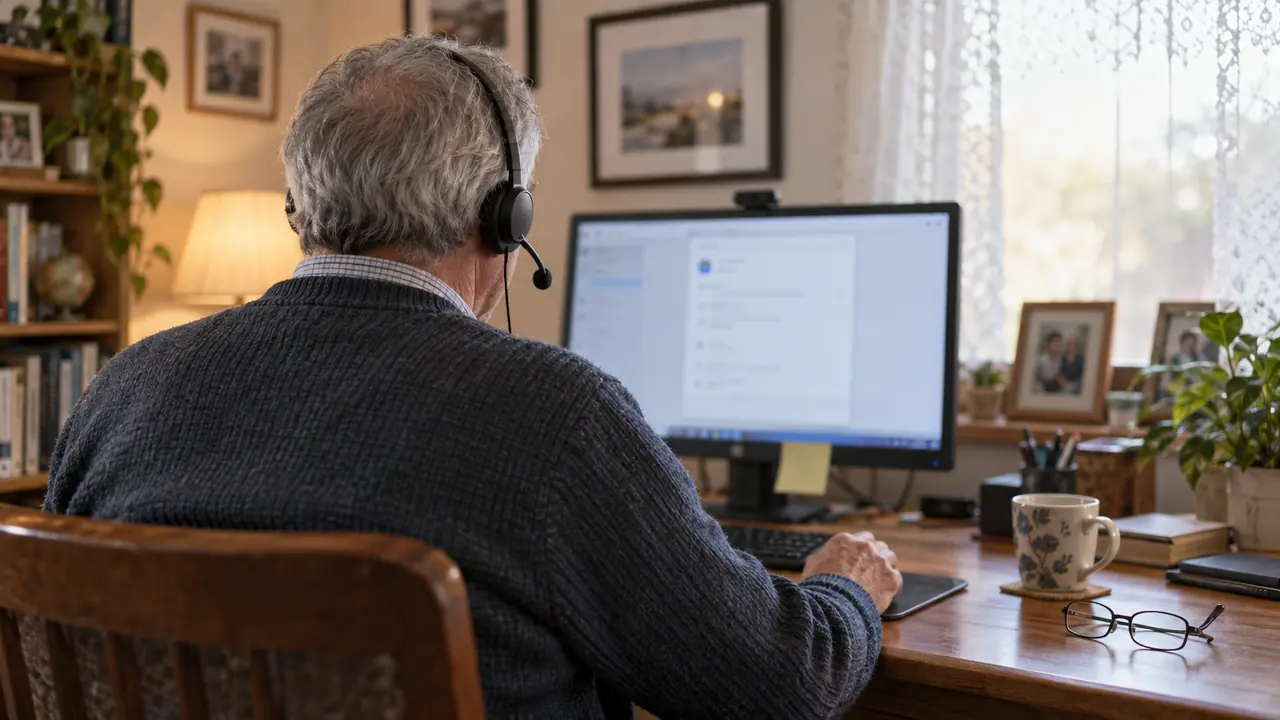
Per dettare al PC con Windows 10 o 11, posizionate il cursore in un campo di testo e premete Windows + H: la dettatura vocale è integrata e gratuita (su Windows 11 si chiama digitazione vocale). Servono un microfono e una connessione Internet, perché Windows riconosce la voce online (supporto Microsoft). Senza Internet, Windows 11 (versione 22H2 e successive) offre l'accesso vocale, una funzione distinta.
Digitare sulla tastiera resta il modo più comune per inserire testo su un computer. Eppure, la dettatura vocale permette di scrivere da tre a quattro volte più velocemente rispetto alla tastiera, riducendo al contempo l'affaticamento di mani e polsi. Che stiate scrivendo email, report o codice, la voce è uno strumento potente.
Questa guida vi presenta tutte le opzioni di dettatura vocale disponibili su Windows nel 2026: la soluzione integrata, le alternative di terze parti e gli strumenti moderni come Ondula.
1. La dettatura vocale nativa di Windows
Windows integra una funzione di dettatura, la digitazione vocale. Non c'è nulla da installare né da attivare: ecco come usarla.
Come attivare la dettatura vocale su Windows
- Fate clic nel campo di testo in cui volete scrivere (documento Word, e-mail, barra degli indirizzi del browser).
- Premete Windows + H: si apre la barra della digitazione vocale, con il microfono.
- Parlate normalmente: il testo compare nella posizione del cursore.
- Per fermarla, fate clic sul pulsante del microfono nella barra.
Il vecchio Riconoscimento vocale di Windows, che andava attivato nelle Impostazioni, è sparito da Windows 11 con la versione 24H2, sostituito dall'accesso vocale.
Se la scorciatoia non risponde o mostra un errore, seguite la nostra guida alla risoluzione dei problemi: la digitazione vocale di Windows non funziona, 10 soluzioni.
Windows 11 e Windows 10: cosa cambia
La scorciatoia è la stessa, cambiano il nome e le opzioni (supporto Microsoft):
- Windows 11: la funzione si chiama digitazione vocale. L'ingranaggio del riquadro permette di attivare la Punteggiatura automatica e l'Icona di avvio della digitazione vocale (un piccolo microfono che compare quando fate clic in una casella di testo), e di scegliere il microfono con Seleziona microfono predefinito. Per fermarla, dite "Termina ascolto".
- Windows 10: la funzione si chiama dettatura e Windows + H apre la barra degli strumenti dettatura. Servono Internet e il Riconoscimento vocale online attivo nelle impostazioni della privacy. Per fermarla, dite "Interrompi dettatura".
Come dettare al computer, anche sul portatile
Su un portatile la procedura è identica e il microfono integrato basta per iniziare. Se Windows + H mostra il messaggio "La digitazione vocale necessita dell'accesso al microfono", aprite Impostazioni > Privacy e sicurezza > Microfono e attivate l'accesso. Se il riquadro ascolta ma non scrive nulla, controllate in Impostazioni > Sistema > Audio, sezione Input, che sia selezionato il microfono giusto: con le cuffie collegate, i microfoni possono essere due o tre.
Cosa permette la dettatura nativa di Windows
- Dettare testo nella maggior parte delle applicazioni Microsoft
- Comandi vocali di base: "a capo", "punto", "virgola"
- Dettare senza Internet con l'accesso vocale di Windows 11 (versione 22H2 e successive), una funzione distinta da Windows + H
I limiti della soluzione nativa
Nonostante i miglioramenti nel corso delle versioni, la dettatura di Windows presenta limitazioni importanti:
- Precisione media: gli errori di trascrizione restano frequenti, soprattutto con accento o in un ambiente rumoroso
- Lingue limitate: non tutte le lingue beneficiano dello stesso livello di qualità
- Compatibilità variabile: la dettatura non funziona in tutte le applicazioni, in particolare in alcuni software professionali
- Serve Internet: la digitazione vocale (Windows + H) usa il riconoscimento vocale online di Microsoft
- Punteggiatura automatica migliorabile: Windows 11 offre un'opzione di punteggiatura automatica, ma spesso bisogna dettare i segni
- Latenza: un tempo di elaborazione percepibile tra il parlato e la visualizzazione del testo
Per un uso occasionale, la dettatura nativa può bastare. Ma per un uso professionale quotidiano, i suoi limiti diventano rapidamente frustranti.
Provare un'alternativa più precisa -- Scarica Ondula gratuitamente
2. Le alternative di terze parti
Diverse soluzioni di terze parti esistono per integrare o sostituire la dettatura di Windows.
Dragon NaturallySpeaking
Dragon è il software di dettatura vocale storico, sviluppato da Nuance (acquisito da Microsoft).
Vantaggi:
- Precisione dichiarata fino al 99 % fin dal primo utilizzo, senza addestramento della voce (secondo Nuance)
- Vocabolario personalizzabile
- Comandi di navigazione avanzati
Svantaggi:
- Prezzo elevato: 699 dollari per Dragon Professional v16 presso i rivenditori statunitensi (rilevato a settembre 2026); Nuance non pubblica più i prezzi
- Software pesante e complesso da configurare
- Aggiornamenti poco frequenti
Google Docs -- Digitazione vocale
Google Docs offre una funzione di digitazione vocale integrata, accessibile tramite Strumenti > Digitazione vocale (Ctrl + Maiusc + S): la spieghiamo passo per passo nella guida alla dettatura vocale su Google Docs.
Vantaggi:
- Gratuito
- Buona precisione
- Supporta numerose lingue
Svantaggi:
- Funziona unicamente in Google Docs, in Chrome, Edge o Safari (non in Firefox)
- Impossibile dettare in Word, Slack, un'email o qualsiasi altra applicazione
- Privacy: il riconoscimento passa dal servizio vocale del browser (quello di Google in Chrome), che decide come viene elaborata la voce
Whisper in locale
Whisper, il modello di trascrizione di OpenAI, può essere installato localmente sulla vostra macchina.
Vantaggi:
- Modello open source, gratuito
- Ottima precisione
Svantaggi:
- Installazione tecnica (Python, riga di comando, dipendenze)
- Richiede una GPU potente per funzionare in tempo reale
- Nessuna interfaccia grafica standard
- Nessuna scorciatoia da tastiera né iniezione automatica del testo
- Manutenzione manuale degli aggiornamenti
Queste alternative risolvono alcuni problemi della dettatura nativa, ma nessuna combina precisione, semplicità e compatibilità universale.
Scoprire una soluzione che combina tutto questo
3. Ondula: la dettatura vocale moderna per Windows
Ondula è un'applicazione di dettatura vocale progettata per essere veloce, precisa e universale su Windows.
Perché Ondula è diverso
- Funziona ovunque: Word, Gmail, Slack, VS Code, browser, qualsiasi campo di testo su Windows
- Una sola scorciatoia da tastiera: premete, dettate, il testo appare dove si trova il vostro cursore
- Trascrizione ultrarapida: modello di riconoscimento vocale di ultima generazione, rapido ritorno del testo
- Oltre 100 lingue in Cloud, 25 lingue europee in Local
- Due modalità di elaborazione: in locale la voce non lascia mai il PC; in cloud l'audio viene trasmesso solo per il tempo necessario alla trascrizione e poi non viene conservato da Ondula
- Installazione semplice e veloce: nessuna configurazione complessa, nessuna dipendenza
Come installare Ondula
L'installazione richiede pochi passaggi:
- Andate su ondula.ai/download per aprire la pagina di Ondula nel Microsoft Store
- Installate Ondula -- l'unica applicazione include sia la modalità Cloud sia la modalità Local
- Aprite Ondula -- l'applicazione si posiziona nella barra delle applicazioni
- Configurate il microfono -- Ondula rileva automaticamente il microfono predefinito
- Scegliete la scorciatoia da tastiera -- per impostazione predefinita, una scorciatoia semplice è preconfigurata
- Dettate -- posizionate il cursore dove volete, premete la scorciatoia, parlate
Questo è tutto. Non serve un account per iniziare (10 minuti offerti), e con un account gratuito ricevi 10 minuti di dettatura cloud ogni settimana, ricaricati automaticamente e senza scadenza.
I prezzi
| Piano | Prezzo | Quota |
|---|---|---|
| Anonimo | Gratuito | 10 min (senza account) |
| Free | Gratuito | 10 min a settimana, per sempre |
| Cloud | 3,90 EUR/mese al netto delle imposte | 50h / mese |
Il piano Cloud a 3,90 EUR/mese al netto delle imposte offre 50 ore di dettatura mensile, più che sufficiente per un uso professionale intensivo.
Iniziare gratuitamente -- Scarica Ondula
4. Confronto riepilogativo
| Criterio | Windows nativo | Dragon | Google Docs | Whisper locale | Ondula |
|---|---|---|---|---|---|
| Prezzo | Gratuito | 699 USD | Gratuito | Gratuito | 3,90 EUR/mese al netto delle imposte |
| Precisione | Media | Ottima | Buona | Ottima | Ottima |
| Installazione | Integrata | Complessa | Nessuna | Tecnica | Semplice e veloce |
| Funziona ovunque | No | Sì | No (solo Docs) | No | Sì |
| Privacy | Corretta | Buona | Bassa | Eccellente | Eccellente |
| Scorciatoia tastiera | Windows+H | Sì | Ctrl+Maiusc+S | No | Sì |
| Lingue | Limitate | Limitate | Numerose | Numerose | Oltre 100 in Cloud, 25 in Local |
5. Consigli per una dettatura vocale efficace
Qualunque sia la soluzione scelta, queste buone pratiche miglioreranno la vostra esperienza:
- Usate un microfono di qualità: cuffie con microfono integrato o un microfono USB dedicato fanno una differenza notevole sulla precisione
- Parlate a un ritmo naturale: né troppo veloce, né troppo lento. Articolate normalmente
- Riducete il rumore ambientale: chiudete la finestra, allontanatevi dalle fonti di rumore
- Dettate frasi complete: i motori di trascrizione comprendono meglio il contesto con frasi intere
- Rileggete e correggete: anche i migliori strumenti commettono errori a volte, una rilettura rapida è sempre utile
FAQ
La dettatura vocale di Windows è gratuita?
Sì, la funzione di dettatura vocale integrata in Windows è completamente gratuita. Potete attivarla con la scorciatoia Windows + H. Tuttavia, la sua precisione è limitata e non funziona in tutte le applicazioni. Alternative come Ondula offrono una migliore precisione con un piano gratuito che offre 10 minuti di dettatura ogni settimana, ricaricati automaticamente.
Qual è la scorciatoia per dettare su Windows?
Windows + H, su Windows 10 come su Windows 11. Su Windows 11, Windows + Alt + H permette poi di spostarsi con la tastiera nel menu della digitazione vocale.
Qual è la migliore applicazione di dettatura vocale per Windows?
Per un uso professionale, Ondula si distingue per la combinazione di precisione, velocità e compatibilità universale. A differenza della dettatura nativa o di Google Docs, Ondula funziona in qualsiasi applicazione Windows. Il piano Cloud costa 3,90 EUR/mese al netto delle imposte per 50 ore di dettatura.
La dettatura vocale funziona in Word e Gmail?
La dettatura nativa di Windows funziona in Word e in Gmail (via browser), purché il cursore si trovi in una casella di testo. Google Docs funziona solo in Google Docs. Ondula funziona ovunque: Word, Gmail, Slack, VS Code, browser e qualsiasi applicazione che accetti testo.
I miei dati vocali sono protetti?
Con Ondula, sì. In locale la voce non lascia mai il PC. In cloud, l'audio viene trasmesso solo per il tempo necessario alla trascrizione e poi non viene conservato da Ondula.
Quanto costa la dettatura vocale su Windows?
La soluzione nativa è gratuita ma limitata. Dragon Professional v16 costa 699 dollari presso i rivenditori statunitensi (rilevato a settembre 2026) e Nuance non pubblica più i prezzi sul suo sito. Ondula offre un piano gratuito (10 minuti a settimana, per sempre) e un piano Cloud a 3,90 EUR/mese al netto delle imposte che offre 50 ore di dettatura, rendendolo l'opzione più accessibile per un uso professionale.
Pronti a risparmiare tempo con la dettatura vocale? Scaricate Ondula gratuitamente e iniziate a dettare nelle vostre app Windows.