Windows 11 -sanelu (Win + H) ei toimi: 10 ratkaisua
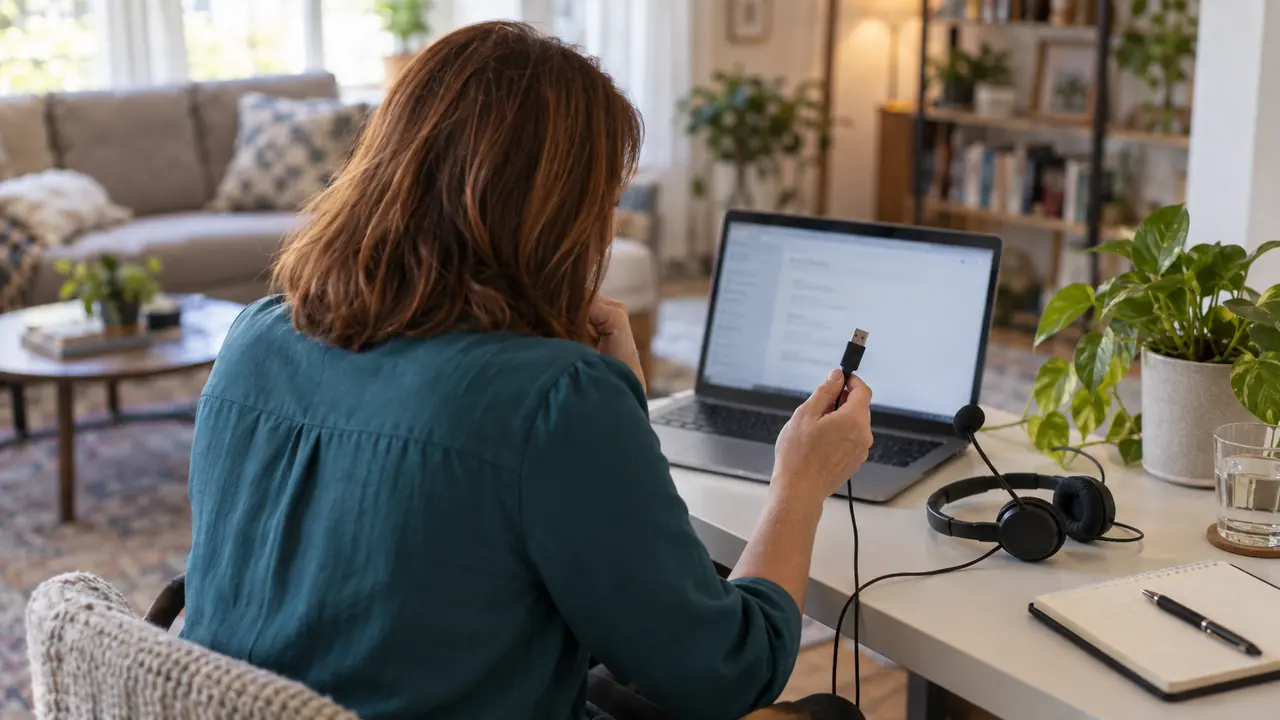
Windows 11:n äänikirjoitus (Windows + H) tunnetaan myös nimillä sanelu, sanelukirjoitus ja puhe tekstiksi. Toimiakseen se tarvitsee neljä asiaa: internetyhteyden, mikrofonin, jota Windows saa käyttää, tekstikentässä vilkkuvan kohdistimen ja näppäimistön kielen, jonka se osaa tunnistaa (Microsoftin ohje). Jos yksikin puuttuu, pikanäppäin ei tee mitään, sanelu katkeaa heti tai näkyviin tulee virheilmoitus.
Tämä opas auttaa, kun Windows 11 -sanelu ei toimi: se lähtee liikkeelle näkemästäsi oireesta ja käy sitten läpi kymmenen ratkaisua yksinkertaisimmasta teknisimpään. Suomeksi sanelu onnistuu vain Windows 11:ssä. Windows 10:n sanelu ei tue suomea lainkaan, joten siellä saat ilmoituksen, ettei sanelu ole käytettävissä nykyisellä kielellä, teit mitä tahansa.
Lyhyesti
- Windows + H vaatii internetyhteyden, luvan käyttää mikrofonia, kohdistimen tekstikentässä ja tuetun näppäimistön kielen.
- ”Äänikirjoitus ei ole käytettävissä nykyisellä kielellä”: näppäimistön kieli on sellainen, jota Windows ei tunnista puheesta. Windows 11 tukee suomea, mutta jos aktiivisena on englanninkielinen näppäimistö, sanelu kuuntelee englantia ja kirjoittaa englanniksi.
- Sanelu pysähtyy muutaman sekunnin hiljaisuuden jälkeen. Kyse ei ole viasta vaan tarkoituksellisesta toiminnasta, eikä mikään asetus estä sitä.
- Ilman internetiä äänikirjoitus ei toimi, eikä Windowsissa ole suomeksi mitään offline-sanelua. Offline-saneluun tarvitaan tietokoneessa litteroiva sovellus, kuten Ondula Local-tilassa.
Windows + H ei toimi? Vianmääritys 30 sekunnissa
Etsi taulukosta oireesi ja siirry suoraan ratkaisuun, johon se viittaa.
| Mitä näet | Todennäköisin syy | Ratkaisu |
|---|---|---|
| Mitään ei tapahdu, kun painat Windows + H | Kohdistin ei ole tekstikentässä tai Windows-näppäin on lukittu | 1 ja 9 |
| ”Äänikirjoitus tarvitsee mikrofonin käyttöoikeuden” | Mikrofonin käyttö on estetty | 2 |
| ”Kuunnellaan...” näkyy, mutta tekstiä ei tule | Väärä mikrofoni, liian matala syöttötaso tai ei yhteyttä | 3 ja 5 |
| ”Äänikirjoitus ei ole käytettävissä nykyisellä kielellä” | Näppäimistön kieltä ei tueta | 4 |
| Teksti kirjoittuu väärällä kielellä | Väärä näppäimistön kieli on aktiivisena | 4 |
| Asetus on harmaana tai näkyy ilmoitus ”Organisaatiosi hallitsee puhepalveluita” | Käytäntö estää online-puheentunnistuksen | 8 |
| Välimerkkejä ei tule | Automaattinen pilkutus on pois päältä | 10 |
| Sanelu katkeaa muutaman sekunnin jälkeen | Hiljaisuus tai näppäily: normaalia toimintaa | Osio ratkaisujen jälkeen |
10 ratkaisua yksinkertaisimmasta teknisimpään
1. Aseta kohdistin tekstikenttään
Windows + H avaa äänikirjoituksen vain, jos kohdistin vilkkuu kentässä, johon voi kirjoittaa: Word-asiakirjassa, sähköpostin viestikentässä tai selaimen osoiterivillä. Napsauta ensin kenttää, paina Windows + H ja odota ilmoitusta ”Kuunnellaan...”, ennen kuin alat puhua.
Jos sanelupalkki avautuu, mutta tiettyyn sovellukseen ei tule tekstiä, kokeile sanelua Muistiossa. Jos se toimii siellä, vika on sovelluksessa eikä Windowsissa.
2. Salli mikrofonin käyttö
Ilmoitus ”Äänikirjoitus tarvitsee mikrofonin käyttöoikeuden” tarkoittaa, että Windows ei saa käyttää mikrofonia. Avaa Asetukset > Tietosuoja ja suojaus > Mikrofoni ja varmista, että Mikrofonin käyttö on päällä. Tarkista heti sen alta, että myös asetus Salli sovellusten käyttää mikrofonia on käytössä.
3. Tarkista, että Windows kuuntelee oikeaa mikrofonia
Kannettavassa, johon on kytketty kuulokemikrofoni, on usein kaksi tai kolme mikrofonia, eikä Windows välttämättä kuuntele sitä, jota luulet. Avaa Asetukset > Järjestelmä > Ääni, valitse kohdasta Syöte mikrofonisi ja puhu: tasomittarin pitää liikkua. Jos mittari ei liiku, nosta syöttötasoa tai kokeile toista mikrofonia.
Äänikirjoituksella on myös oma asetuksensa: avaa se painamalla Windows + H, napsauta hammasrataskuvaketta ja sitten kohtaa Valitse oletusmikrofoni.
Muista lopuksi fyysiset esteet: mikrofonin mykistysnäppäin näppäimistössä tai kuulokkeissa (usein siinä on merkkivalo) tai Bluetooth-kuulokkeet, jotka ovat yhä yhteydessä puhelimeesi. Jos tunnistus on epätarkkaa, Microsoft itse neuvoo vaihtamaan sisäisen mikrofonin kuulokemikrofoniin tai ulkoiseen mikrofoniin: katso mikrofonisuosituksemme saneluun.
4. Tarkista näppäimistön kieli (Windows + välilyönti)
Tämä sudenkuoppa on kaikkein salakavalin: äänikirjoitus tunnistaa puhetta näppäimistön kielellä eli syöttökielellä, ei Windowsin näyttökielellä. Paina Windows + välilyönti nähdäksesi aktiivisen kielen. Jos kieltä ei ole tuettujen kielten luettelossa, Windows näyttää ilmoituksen ”Äänikirjoitus ei ole käytettävissä nykyisellä kielellä”.
Suomi on luettelossa, joten Windows 11:ssä suomi toimii näppäimistön kielenä sellaisenaan. Windows 10:n sanelu sen sijaan ei tue suomea lainkaan: siellä ilmoitus tulee näkyviin, teit mitä tahansa.
Jos teksti kirjoittuu englanniksi, vaikka puhut suomea, aktiivisena on englanninkielinen näppäimistö. Vaihda suomeen Windows + välilyönnillä ennen sanelua. Jos suomea ei ole valittavissa, lisää se:
- Avaa Asetukset > Aika ja kieli > Kieli ja alue.
- Valitse Ensisijaiset kielet -kohdasta Lisää kieli ja asenna suomi.
- Valitse suomi Windows + välilyönnillä ja käynnistä äänikirjoitus uudelleen.
Kielen mukana tarjottuja valinnaisia kieliominaisuuksia, kuten puheentunnistusta, ei sen sijaan tarvitse asentaa: Microsoftin mukaan ne eivät ole äänikirjoitukselle tarpeen.
5. Tarkista yhteys ja online-puheentunnistus
Äänikirjoitus ei muunna puhetta tekstiksi tietokoneessasi. Se lähettää äänesi Microsoftin online-puhepalveluihin, jotka palauttavat tekstin, joten ilman internetiä se ei voi toimia. Tarkista kaksi asiaa:
- Asetukset > Tietosuoja ja suojaus > Puhe: asetuksen Online-puheentunnistus on oltava päällä. Jos se on pois päältä, Windows jättää käyttöön vain laitteessa toimivat puhetoiminnot, kuten Lukijan.
- Itse yhteys: VPN, palomuuri tai yrityksen verkko voi estää palvelun. Varmista asia kokeilemalla muutaman minuutin ajan puhelimesi jakamaa yhteyttä.
6. Käynnistä Windowsin syöttöohjelma uudelleen
Äänikirjoitus on riippuvainen pienestä Windows-ohjelmasta, joka hoitaa myös kosketusnäppäimistön ja emojipaneelin. Jos ohjelma jumittuu, palkki avautuu mutta ei koskaan ala kuunnella. Avaa Tehtävienhallinta (Ctrl + Vaihto + Esc), valitse Tiedot-välilehdeltä TextInputHost.exe ja napsauta Lopeta tehtävä: Windows käynnistää ohjelman uudelleen, kun seuraavan kerran tarvitset sitä. Jos mikään ei muutu, käynnistä tietokone uudelleen.
7. Päivitä Windows ja ääniohjain
Avaa Asetukset > Windows Update, asenna kaikki tarjolla olevat päivitykset, myös valinnaiset ääniohjainpäivitykset, ja käynnistä tietokone uudelleen. Jo pelkkä vanha tai vioittunut mikrofonin ohjain voi mykistää äänikirjoituksen.
8. Tarkista käytännöt työpaikan tietokoneessa
Jos asetus Online-puheentunnistus on harmaana tai näkyviin tulee ilmoitus ”Organisaatiosi hallitsee puhepalveluita”, online-puheentunnistus on estetty käytännöllä (englanniksi Allow users to enable online speech recognition services). Työpaikan tietokoneessa vain IT-tuki voi palauttaa sen, ja muutoksen jälkeen kone on käynnistettävä uudelleen.
Kotikoneessa eston taustalla voi olla ”tietosuojaohjelma”, joka on poistanut Windowsin puhepalvelut käytöstä. Palauta asetus kyseisessä ohjelmassa ja käynnistä kone uudelleen.
9. Jos Windows-näppäin ei vastaa
Kokeile toista pikanäppäintä, esimerkiksi Windows + E, joka avaa Resurssienhallinnan. Jos sekään ei toimi, Windows-näppäin on lukittu: monissa pelinäppäimistöissä on Windows-näppäimen lukitus (oma näppäin tai yhdistelmä Fn-näppäimen kanssa), ja jotkin näppäimistöohjelmistot poistavat näppäimen käytöstä pelitilassa.
Jos Windows + E toimii mutta Windows + H ei, jokin toinen sovellus on ehkä kaapannut pikanäppäimen. Sulje kellon vieressä näkyvät apuohjelmat yksi kerrallaan, niin löydät syyllisen.
10. Käynnistä sanelu ilman pikanäppäintä ja säädä välimerkit
Pikanäppäimen voi ohittaa kahdella tavalla: kosketusnäppäimistön mikrofonipainikkeella ja äänikirjoituksen käynnistyspainikkeella, pienellä mikrofonipainikkeella, joka ilmestyy, kun napsautat tekstikenttää. Ota se käyttöön näin: Windows + H, hammasrataskuvake, Äänikirjoituksen käynnistys.
Samassa valikossa Automaattinen pilkutus lisää pisteet ja pilkut puolestasi, ja Odotusaika ennen toimintaa antaa enemmän aikaa ennen äänikomennon suorittamista, jos puhut hitaasti. Välimerkit voi myös sanella: ”pilkku”, ”piste”, ”kysymysmerkki”. Viimeksi sanelemasi lauseen voit poistaa sanomalla ”Poista se”.
Sanelu pysähtyy itsestään: normaalia mutta rasittavaa
Jos äänikirjoitus katkeaa muutaman sekunnin kuluttua, mikään ei ole rikki. Se pysähtyy itsestään kolmessa tilanteessa:
- muutaman sekunnin hiljaisuuden jälkeen, kun etsit sanoja
- heti kun kirjoitat näppäimistöllä
- kun vaihdat toiseen ikkunaan.
Mikään asetus ei pidennä tätä aikaa: on painettava uudelleen Windows + H tai käynnistyspainiketta ja jatkettava. Nopeaan lauseeseen se kelpaa. Kun sanelet pitkää sähköpostia ja mietit välillä, katkokset alkavat nopeasti käydä hermoille, ja usein juuri siksi aletaan etsiä erillistä sanelusovellusta.
Windowsin äänikirjoituksen rajoitukset
Korjattunakin Windowsin äänikirjoituksella on rajoituksia, joita mikään asetus ei poista:
- Internet on pakollinen, ja ääni lähtee Microsoftille. Litterointi tehdään Microsoftin palvelimilla. Microsoftin mukaan ääntä käytetään vain palvelun tarjoamiseen, eikä tallenteita säilytetä ilman lupaasi.
- Yksi kieli kerrallaan, ja se on näppäimistön kieli. Sanelukielen vaihtaminen vaatii näppäimistön kielen vaihtamista, ja luettelosta puuttuvat alueversiot eivät toimi.
- Katkeaminen hiljaisuudessa, kuten yllä kuvattiin.
- Automaattinen korjaus vain joissakin koneissa. ”Sujuva sanelu”, joka korjaa kieliopin ja poistaa täytesanat, toimii vain Copilot+ PC -tietokoneissa ja vain muutamalla kielellä.
- Suomeksi ei offline-sanelua lainkaan. Windows 11:n (versio 22H2 ja uudemmat) äänikäyttö litteroi laitteessa, mutta se on tehty koko tietokoneen ohjaamiseen äänellä ja tukee vain seitsemää kieltä: englantia, ranskaa, saksaa, espanjaa, italiaa, kiinaa ja japania. Suomi ei ole mukana, joten suomeksi Windows ei tarjoa mitään sanelua ilman internetyhteyttä. Vanha Windowsin puheentunnistus -sovellus puolestaan poistettiin Windows 11:stä versiossa 24H2.
Vaihtoehto: sanelu, joka ei katkea ja toimii offline
Ondula on Microsoft Storesta ladattava sanelusovellus Windows 10:lle ja 11:lle. Se on suunniteltu poistamaan juuri nämä rajoitukset:
- Sinä päätät, milloin sanelu loppuu. Paina pikanäppäintä, puhu ja paina uudelleen. Ensimmäinen tauko ei katkaise sanelua, joten voit miettiä lauseiden välissä.
- Teksti tulee aktiiviseen sovellukseen: Wordiin, Gmailiin, Outlookiin, Teamsiin, selaimeen tai koodieditoriin.
- Kaksi tilaa samassa sovelluksessa. Cloud-tila litteroi verkossa: ääni lähetetään vain litteroinnin ajaksi, eikä Ondula säilytä sitä sen jälkeen. Local-tila litteroi tietokoneessasi ilman internetiä: äänesi ei koskaan poistu koneelta, ja Ondula siirtyy verkkolitterointiin vain luvallasi.
- Yli 100 kieltä Cloud-tilassa, 25 Local-tilassa. Kieli valitaan Ondulassa, näppäimistöön koskematta.
| Windowsin äänikirjoitus | Ondula Cloud | Ondula Local | |
|---|---|---|---|
| Ilman internetiä | Ei | Ei | Kyllä |
| Mihin äänesi menee | Microsoftin palvelimille | Lähetetään litteroinnin ajaksi, Ondula ei säilytä sitä | Ei mihinkään: se pysyy tietokoneessa |
| Katkeaa hiljaisuudessa | Kyllä, muutaman sekunnin jälkeen | Ei, lopetat, kun haluat | Ei, lopetat, kun haluat |
| Kielet | 36, näppäimistön kielen mukaan | Yli 100 | 25 eurooppalaista kieltä |
| Hinta | Ilmainen | 10 ilmaista minuuttia joka viikko tilillä, sitten 3,90 €/kk ilman veroja 50 tunnista | 1 h ilmaiseksi laitetta kohti (3 h tilillä), sitten 29,99 € ilman veroja kerran, pysyvästi |
Ilmaisminuutit eivät vaadi maksukorttia, ja avattu Local-tila toimii enintään kymmenellä laitteella. Tarkemmat tiedot ovat hinnoittelusivulla, ja offline-toiminnasta kerrotaan paikallista sanelua käsittelevässä artikkelissamme.
Ja jos Windowsin äänikirjoitus riittää sinulle korjauksen jälkeen, jatka sen käyttöä: se on ilmainen ja valmiiksi asennettu.
Usein kysytyt kysymykset
Miksi Windows + H ei toimi?
Tarkista ensin, että kohdistin vilkkuu tekstikentässä, ja sitten, että Windows-näppäin vastaa: kokeile Windows + E. Jos mikään Windows-pikanäppäin ei toimi, etsi näppäimistöstäsi Windows-näppäimen lukitusta. Jos vain Windows + H on mykkä, jokin toinen sovellus on ehkä kaapannut pikanäppäimen.
Mitä tarkoittaa ilmoitus ”Äänikirjoitus ei ole käytettävissä nykyisellä kielellä”?
Sitä, että näppäimistösi kieli ei kuulu tuettuihin kieliin. Windows 11 tukee suomea: valitse suomi Windows + välilyönnillä, ja jos se puuttuu, lisää se kohdassa Asetukset > Aika ja kieli > Kieli ja alue. Windows 10:n sanelu ei tue suomea, joten siellä ilmoitus ei poistu millään asetuksella.
Toimiiko Windowsin puheentunnistus ilman internetiä?
Ei toimi: äänikirjoitus perustuu Microsoftin online-puheentunnistukseen. Windows 11:n äänikäyttö toimii ilman verkkoa, mutta se ei tue suomea, joten suomeksi Windows ei tarjoa mitään sanelua ilman internetyhteyttä. Offline-saneluun tarvitset sovelluksen, joka litteroi kokonaan tietokoneessa, kuten Ondula Local-tilassa.
Miten estän sanelua katkeamasta itsestään?
Mikään asetus ei estä sitä: sanelu katkeaa muutaman sekunnin hiljaisuuden jälkeen, heti kun kirjoitat näppäimistöllä tai kun vaihdat ikkunaa. Jatka painamalla uudelleen Windows + H tai siirry sovellukseen, joka kuuntelee, kunnes itse lopetat.
Miten automaattinen pilkutus otetaan käyttöön?
Avaa äänikirjoitus painamalla Windows + H, valitse hammasrataskuvake ja ota käyttöön Automaattinen pilkutus. Voit myös sanella merkit: ”pilkku”, ”piste”, ”kysymysmerkki”.
Onko Windowsin äänikirjoitus ilmainen?
Kyllä, se sisältyy Windows 10:een ja 11:een ilman tilausta. Vastineeksi se vaatii internetyhteyden ja litteroi äänesi Microsoftin palvelimilla.
Yhteenveto
Kun Windows + H ei vastaa, aloita neljästä perusasiasta: kohdistin tekstikentässä, sallittu ja oikein valittu mikrofoni, tuettu näppäimistön kieli ja toimiva yhteys. Sen jälkeen vuorossa ovat syöttöohjelman uudelleenkäynnistys, päivitykset, yrityksen käytännöt ja itse Windows-näppäin.
Lue myös oppaamme puheentunnistuksen käytöstä Windowsissa ja vinkkimme tarkempaan tunnistukseen.
Haluatko sanelun, joka ei katkea ensimmäiseen taukoon ja toimii ilman verkkoyhteyttäkin? Hanki Ondula Microsoft Storesta: Cloud-tilassa 10 minuuttia joka viikko ilmaisella tilillä ja Local-tilassa 1 tunti laitetta kohti offline-sanelun kokeilemiseen.
Valmis kokeilemaan puheentunnistusta?
Lataa Ondula ilmaiseksi ja aloita sanelu Windows-sovelluksissasi.
Lataa Ondula