
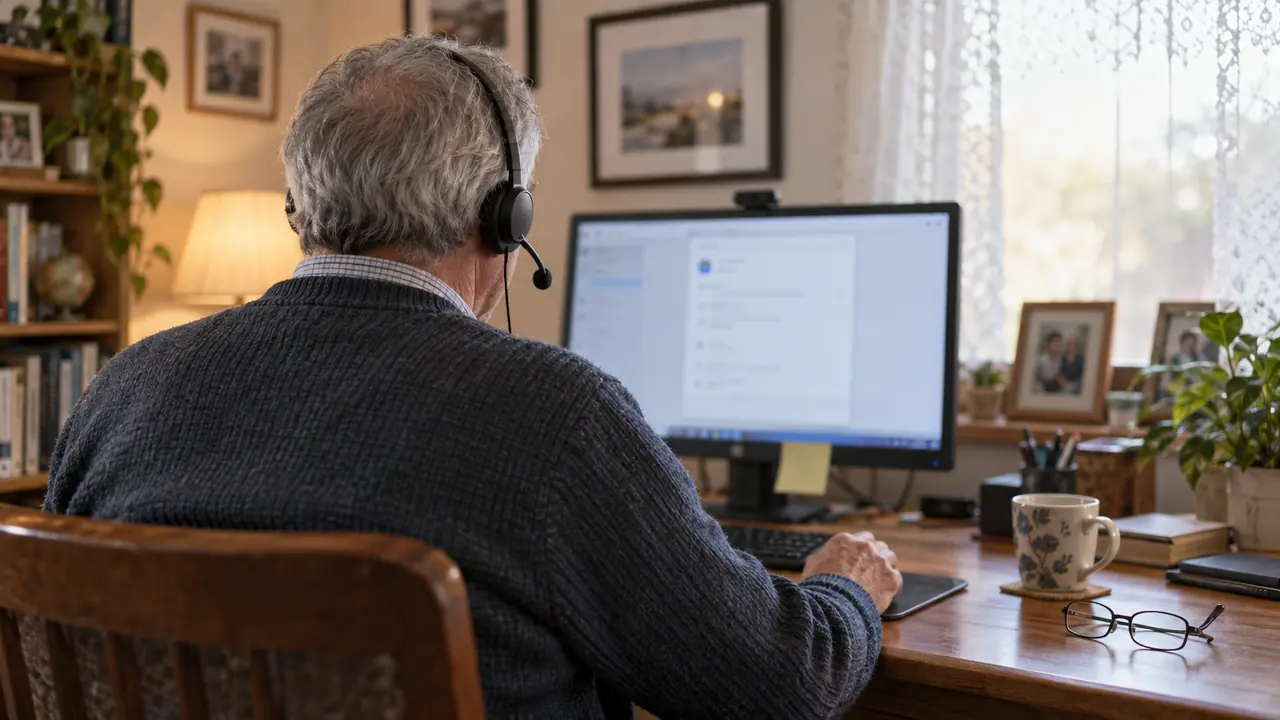
Windowsin oma puheentunnistus, äänikirjoitus, toimii suomeksi Windows 11:ssä: napsauta tekstikenttää (Word, selain, sähköposti) ja paina Windows + H, niin sanelupalkki avautuu ja puhumasi teksti ilmestyy kohdistimen kohdalle ilman mitään asennuksia. Tarvitset kuitenkin internetyhteyden, koska Windows tunnistaa puheen verkossa. Ilman verkkoa suomeksi ei voi sanella Windowsin sisäänrakennetuilla toiminnoilla; offline-saneluun tarvitset paikallisesti tietokoneessa toimivan puheentunnistuksen, kuten Whisperin tai Ondulan Local-tilan (molemmat esitellään alla).
Näppäimistöllä kirjoittaminen on edelleen yleisin tapa syöttää tekstiä tietokoneella. Puheentunnistuksen avulla voit kuitenkin kirjoittaa kolme tai neljä kertaa nopeammin kuin näppäimistöllä, samalla vähentäen käsien ja ranteiden väsymistä. Kirjoititpa sitten sähköposteja, raportteja tai koodia, ääni on tehokas työkalu.
Tämä opas esittelee kaikki Windowsissa saatavilla olevat puheentunnistusvaihtoehdot vuonna 2026: sisäänrakennetun ratkaisun, kolmannen osapuolen vaihtoehdot sekä modernit työkalut kuten Ondula.
1. Windowsin sisäänrakennettu puheentunnistus
Windows on sisältänyt puheentunnistustoiminnon jo useissa versioissa. Näin otat sen käyttöön.
Puheentunnistuksen aktivointi Windowsissa
- Napsauta tekstikenttää, johon haluat kirjoittaa (Word-asiakirja, sähköposti, selaimen osoiterivi).
- Paina Windows + H: sanelupalkki ja mikrofoni tulevat näkyviin.
- Odota ilmoitusta ”Kuunnellaan...” ja puhu normaalisti – teksti ilmestyy kohdistimen kohdalle.
- Lopeta napsauttamalla palkin mikrofonipainiketta tai sanomalla ”Lopeta sanelu”.
Tämä toimii myös Wordissa ilman Microsoft 365 -tilausta; Wordin omasta Sanele-painikkeesta kerromme Word-sanelun oppaassamme. Windows 10:ssä pikanäppäin on myös olemassa, mutta Microsoftin mukaan sen sanelu ei tue suomea.
Mitään ei tapahdu? Äänikirjoitus tarvitsee internetyhteyden ja Windowsin online-puheentunnistuksen. Tarkista, että Online-puheentunnistus on päällä kohdassa Asetukset > Tietosuoja ja suojaus > Puhe.
Kannettavalla toimit täsmälleen samoin. Sisäänrakennettu mikrofoni riittää alkuun, mutta kuulokemikrofoni tai USB-mikrofoni antaa selvästi parempia tuloksia.
Vanha Windowsin puheentunnistus -sovellus poistettiin Windows 11:stä versiossa 24H2, ja sen korvasi äänikäyttö, joka ei tue suomea.
Jos pikanäppäin ei reagoi tai näyttää virheilmoituksen, katso vianmääritysoppaamme: Windowsin sanelu ei toimi, 10 ratkaisua.
Asetukset ja sanelukieli
Sanelupalkin hammasrataskuvakkeesta löytyvät äänikirjoituksen asetukset:
- Äänikirjoituksen käynnistys: näyttää mikrofonipainikkeen aina, kun napsautat tekstikenttää
- Automaattinen pilkutus: lisää pisteet ja pilkut puolestasi
- Valitse oletusmikrofoni: valitsee mikrofonin, jota äänikirjoitus kuuntelee
- Odotusaika ennen toimintaa: antaa enemmän aikaa ennen äänikomennon suorittamista
Äänikirjoitus kuuntelee näppäimistön kieltä eli syöttökieltä, ei Windowsin näyttökieltä. Jos teksti kirjoittuu englanniksi, vaihda suomeen yhdistelmällä Windows + välilyönti. Jos suomea ei ole valittavissa, lisää se kohdassa Asetukset > Aika ja kieli > Kieli ja alue > Lisää kieli.
Hyödyllisiä sanelukomentoja
- ”piste”, ”pilkku”, ”kysymysmerkki”, ”uusi rivi”, ”uusi kappale”
- ”Poista se” poistaa viimeksi sanelemasi, ”Valitse se” valitsee sen
- ”paina Enter-näppäintä”
- ”Lopeta sanelu” sulkee äänikirjoituksen
Mitä Windowsin sisäänrakennettu sanelu mahdollistaa
- Tekstin sanelu useimmissa Microsoft-sovelluksissa
- Perusäänikäskyjä: "uusi kappale", "piste", "pilkku"
Sisäänrakennetun ratkaisun rajoitukset
Parannuksista huolimatta Windowsin sanelu sisältää merkittäviä rajoituksia:
- Vaatii internetyhteyden: puhe tunnistetaan verkossa, joten ilman verkkoa sanelu ei toimi (Microsoftin tuki). Windows 11:n (22H2 ja uudemmat) äänikäyttö (Voice access) toimii kyllä offline, mutta se on erillinen toiminto, joka ei tue suomea (kieliluettelo)
- Keskinkertainen tarkkuus: transkriptiovirheitä esiintyy edelleen usein, etenkin aksentin kanssa tai meluisassa ympäristössä
- Rajoitetut kielet: kaikki kielet eivät hyödy samasta laatutasosta
- Vaihteleva yhteensopivuus: sanelu ei toimi kaikissa sovelluksissa, erityisesti joissakin ammattilaisohjelmistoissa
- Välimerkit eivät aina osu oikein: Windows 11:ssä on automaattisten välimerkkien asetus (sanelupalkin asetuksissa), mutta usein välimerkit on silti saneltava itse
- Viive: havaittava käsittelyaika puheen ja tekstin näyttämisen välillä
Satunnaiseen käyttöön sisäänrakennettu sanelu voi riittää. Mutta päivittäiseen ammattikäyttöön sen rajoitukset muuttuvat nopeasti turhauttaviksi.
Kokeile tarkempaa vaihtoehtoa -- Lataa Ondula ilmaiseksi
2. Kolmannen osapuolen vaihtoehdot
Useita kolmannen osapuolen ratkaisuja on saatavilla täydentämään tai korvaamaan Windowsin sanelua.
Dragon NaturallySpeaking
Dragon on historiallinen puheentunnistusohjelmisto, jonka on kehittänyt Nuance (Microsoftin ostama).
Edut:
- Nuancen mukaan jopa 99 %:n tunnistustarkkuus ensimmäisestä käyttökerrasta alkaen, ilman puheprofiilin kouluttamista
- Mukautettava sanasto
- Edistyneet navigointikomennot
Haitat:
- Korkea hinta: Dragon Professional v16 maksaa 699 dollaria yhdysvaltalaisilla jälleenmyyjillä (tarkistettu syyskuussa 2026); Nuance ei enää näytä hintoja
- Raskas ja monimutkainen ohjelmisto konfiguroida
- Harvinaiset päivitykset
- PC-ohjelmasta ei ole suomenkielistä versiota
Google Docs -- Puhekirjoitus
Google Docs tarjoaa sisäänrakennetun puhekirjoitustoiminnon, joka löytyy kohdasta Työkalut > Puhekirjoitus (Ctrl + Vaihto + S).
Edut:
- Ilmainen
- Hyvä tarkkuus
- Tukee useita kieliä
Haitat:
- Toimii ainoastaan Google Docsissa, Chromen, Edgen tai Safarin uusimmissa versioissa (ei Firefoxissa)
- Mahdotonta sanella Wordissa, Slackissa, sähköpostissa tai missä tahansa muussa sovelluksessa
- Yksityisyys: tunnistus kulkee selaimen puhepalvelun kautta (Chromessa Googlen), joka päättää, miten puhettasi käsitellään
Paikallinen Whisper
Whisper, OpenAI:n transkriptiomalli, voidaan asentaa paikallisesti koneellesi.
Edut:
- Avoimen lähdekoodin malli, ilmainen
- Erittäin hyvä tarkkuus
Haitat:
- Tekninen asennus (Python, komentorivi, riippuvuudet)
- Vaatii tehokkaan GPU:n reaaliaikaiseen toimintaan
- Ei vakiograafista käyttöliittymää
- Ei pikanäppäintä eikä automaattista tekstin syöttöä
- Päivitysten manuaalinen ylläpito
Nämä vaihtoehdot ratkaisevat joitakin sisäänrakennetun sanelun ongelmia, mutta mikään niistä ei yhdistä tarkkuutta, yksinkertaisuutta ja universaalia yhteensopivuutta.
Tutustu ratkaisuun, joka yhdistää kaiken
3. Ondula: moderni puheentunnistus Windowsille
Ondula on puheentunnistussovellus, joka on suunniteltu olemaan nopea, tarkka ja universaali Windowsissa.
Miksi Ondula on erilainen
- Toimii kaikkialla: Word, Gmail, Slack, VS Code, selaimet, mikä tahansa tekstikenttä Windowsissa
- Yksi ainoa pikanäppäin: paina, sanele, teksti ilmestyy sinne missä kursori on
- Ultranopea transkriptio: huippuluokan puheentunnistusmalli, teksti palautuu nopeasti
- Yli 100 kieltä Cloud-tilassa, 25 eurooppalaista kieltä Local-tilassa
- Yksityisyys ensin: paikallisesti ääni ei koskaan poistu tietokoneelta; pilvessä ääni lähetetään vain transkription ajaksi, eikä Ondula säilytä sitä sen jälkeen
- Yksinkertainen ja nopea asennus: ei monimutkaista konfigurointia, ei riippuvuuksia
Ondulan asentaminen
Asennus tehdään muutamassa vaiheessa:
- Siirry osoitteeseen ondula.ai/download avataksesi Ondulan sivun Microsoft Storessa
- Asenna Ondula -- sama sovellus sisältää sekä Cloud- että Local-tilan
- Avaa Ondula -- sovellus asettuu tehtäväpalkkiin
- Määritä mikrofoni -- Ondula tunnistaa automaattisesti oletusmikrofonisi
- Valitse pikanäppäin -- oletuksena yksinkertainen pikanäppäin on esimääritetty
- Sanele -- aseta kursori haluamaasi paikkaan, paina pikanäppäintä, puhu
Siinä kaikki. Tiliä ei tarvita aloittamiseen (10 minuuttia ilmaiseksi), ja ilmaisella tilillä saat 10 minuuttia joka viikko, pysyvästi.
Hinnat
| Suunnitelma | Hinta | Kiintiö |
|---|---|---|
| Anonyymi | Ilmainen | 10 min (ilman tiliä, kerran) |
| Free | Ilmainen | 10 min viikossa (tilillä, ilman päättymispäivää) |
| Cloud | 3,90 EUR/kuukausi ilman veroja | 50h / kuukausi |
Cloud-suunnitelma hintaan 3,90 EUR/kuukausi ilman veroja tarjoaa 50 tuntia sanelua kuukaudessa, mikä riittää runsaasti intensiiviseen ammattikäyttöön.
Aloita ilmaiseksi -- Lataa Ondula
4. Vertaileva yhteenveto
| Kriteeri | Windows sisäänrakennettu | Dragon | Google Docs | Paikallinen Whisper | Ondula |
|---|---|---|---|---|---|
| Hinta | Ilmainen | 699 USD | Ilmainen | Ilmainen | 3,90 EUR/kuukausi ilman veroja |
| Tarkkuus | Keskinkertainen | Erittäin hyvä | Hyvä | Erittäin hyvä | Erittäin hyvä |
| Asennus | Sisäänrakennettu | Monimutkainen | Ei tarvita | Tekninen | Yksinkertainen ja nopea |
| Toimii kaikkialla | Ei | Kyllä | Ei (vain Google Docs) | Ei | Kyllä |
| Yksityisyys | Kohtuullinen | Hyvä | Heikko | Erinomainen | Erinomainen |
| Pikanäppäin | Windows+H | Kyllä | Ctrl+Vaihto+S | Ei | Kyllä |
| Kielet | Rajoitetut | Rajoitetut | Lukuisat | Lukuisat | Yli 100 Cloud-tilassa, 25 Local-tilassa |
5. Vinkkejä tehokkaaseen puheentunnistukseen
Riippumatta valitusta ratkaisusta nämä hyvät käytännöt parantavat kokemustasi:
- Käytä laadukasta mikrofonia: kuulokkeet sisäänrakennetulla mikrofonilla tai erillinen USB-mikrofoni tekevät merkittävän eron tarkkuuteen
- Puhu luonnollisessa tahdissa: älä liian nopeasti, älä liian hitaasti. Artikuloi normaalisti
- Vähennä taustamelua: sulje ikkuna, siirry pois melulähteistä
- Sanele kokonaisia lauseita: transkriptiomoottorit ymmärtävät kontekstin paremmin kokonaisilla lauseilla
- Lue uudelleen ja korjaa: parhaatkin työkalut tekevät joskus virheitä, nopea tarkistus on aina hyödyllinen
FAQ
Onko Windowsin puheentunnistus ilmainen?
Kyllä, Windowsiin sisäänrakennettu puheentunnistustoiminto on täysin ilmainen. Voit aktivoida sen pikanäppäimellä Windows + H. Sen tarkkuus on kuitenkin rajallinen eikä se toimi kaikissa sovelluksissa. Vaihtoehdot kuten Ondula tarjoavat parempaa tarkkuutta ilmaistasolla, jossa on 10 minuuttia joka viikko ilman päättymispäivää.
Miten sanelu otetaan käyttöön Windows 10:ssä?
Pikanäppäin Windows + H toimii myös Windows 10:ssä, mutta sen sanelu ei tue suomea. Suomeksi sanelu onnistuu Windowsin omilla työkaluilla vain Windows 11:ssä.
Mikä on paras puheentunnistussovellus Windowsille?
Ammattikäyttöön Ondula erottuu tarkkuuden, nopeuden ja universaalin yhteensopivuuden yhdistelmällään. Toisin kuin sisäänrakennettu sanelu tai Google Docs, Ondula toimii missä tahansa Windows-sovelluksessa. Cloud-suunnitelma maksaa 3,90 EUR/kuukausi ilman veroja 50 tunnin sanelulla.
Toimiiko puheentunnistus Wordissa ja Gmailissa?
Windowsin sisäänrakennettu sanelu toimii Wordissa ja Gmailissa (selaimen kautta), kunhan kohdistin on tekstikentässä. Google Docs toimii vain Google Docsissa. Ondula toimii kaikkialla: Word, Gmail, Slack, VS Code, selaimet ja kaikki sovellukset, jotka hyväksyvät tekstiä.
Ovatko äänitietoni suojattuja?
Ondulalla kyllä. Paikallisesti ääni ei koskaan poistu tietokoneelta. Pilvessä ääni lähetetään vain transkription vaatiman ajan, eikä Ondula säilytä sitä sen jälkeen. Se on yksityisyys ensin -lähestymistapa.
Paljonko puheentunnistus maksaa Windowsissa?
Sisäänrakennettu ratkaisu on ilmainen mutta rajallinen. Dragon Professional v16 maksaa 699 dollaria yhdysvaltalaisilla jälleenmyyjillä (tarkistettu syyskuussa 2026), eikä Nuance enää näytä hintoja verkkosivuillaan. Ondula tarjoaa ilmaistason (10 minuuttia joka viikko, pysyvästi) ja Cloud-suunnitelman hintaan 3,90 EUR/kuukausi ilman veroja, jossa on 50 tuntia sanelua, mikä tekee siitä edullisimman vaihtoehdon ammattikäyttöön.
Valmis säästämään aikaa puheentunnistuksella? Lataa Ondula ilmaiseksi ja aloita sanelu Windows-sovelluksissasi.