
In breve
- Il miglior microfono per la dettatura vocale al PC è quello che resta a pochi centimetri dalla bocca, a distanza costante. Il tipo di microfono conta molto più della marca o del prezzo.
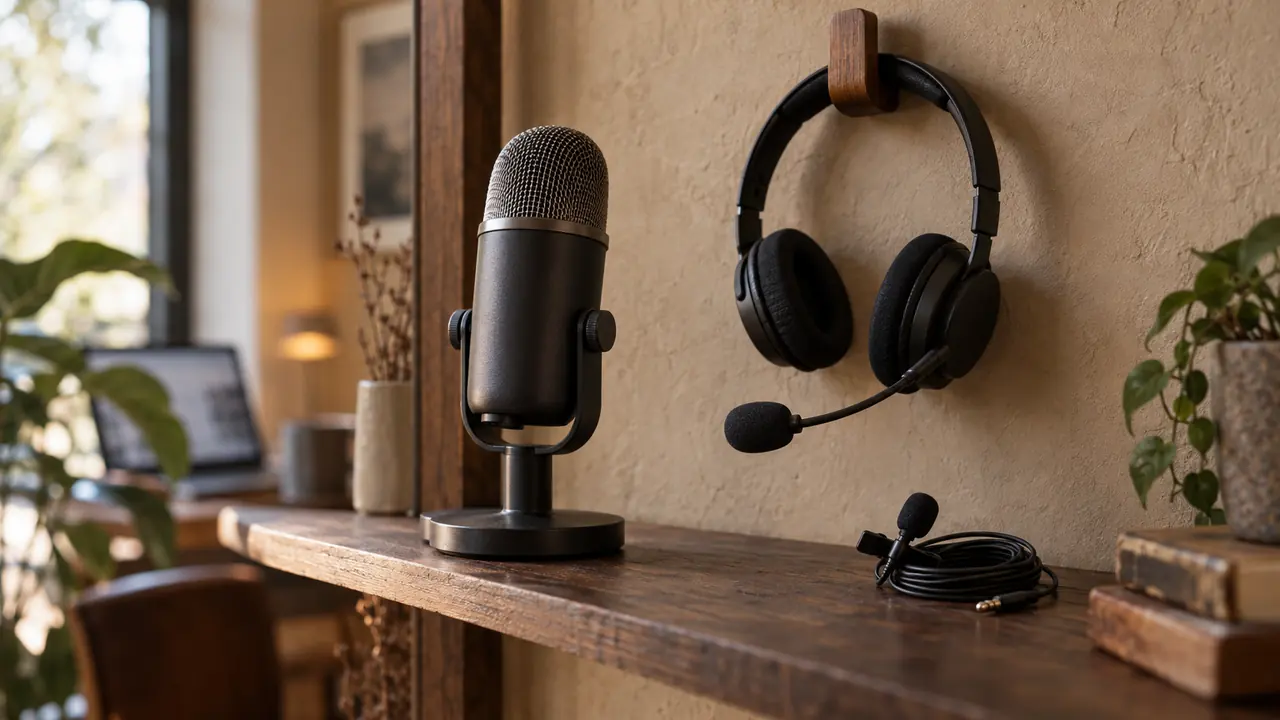
- Open space o casa rumorosa: cuffia con microfono ad asta, con filo o con chiavetta USB. Ufficio chiuso e silenzioso: microfono USB cardioide su braccio snodato. Budget ridotto, o cuffia insopportabile: microfono lavalier USB.
- Il microfono del portatile serve per provare, non per dettare tutto il giorno.
- Attenzione al microfono delle cuffie Bluetooth: appena si attiva, la maggior parte dei modelli passa in modalità «vivavoce», con un audio peggiore.
- Prima di comprare, fai la prova del paragrafo: lo stesso testo letto con ogni microfono, contando le parole da correggere.
Per dettare al computer, il microfono migliore non è il più caro: è quello che resta vicino alla bocca, sempre alla stessa distanza, lontano dal rumore della stanza. Una cuffia da ufficio con l’asta, economica, spesso fa meglio di un bel microfono da podcast appoggiato accanto allo schermo.
Detti il verbale della riunione, e «l’ingegner Dell’Orto» diventa «l’ingegner del porto». Ricominci scandendo bene: stesso risultato. Prima di prendertela con il software, guarda dove si trova il microfono. Quasi tutte le classifiche dei «migliori microfoni» ricopiano le schede dei produttori; questa parte dalla tua stanza e dal tuo modo di lavorare, e ti dà una prova per giudicare anche l’attrezzatura che hai già.
Perché il microfono cambia così tanto il riconoscimento vocale?
Il motore di riconoscimento riceve un miscuglio: la tua voce, più tutto il resto. Più la tua voce domina, meno deve tirare a indovinare. Tre cose decidono questo rapporto.
La distanza dalla bocca. È il fattore principale, di gran lunga. Quando allontani un microfono la voce si affievolisce molto in fretta, mentre il rumore della stanza resta più o meno lo stesso. Attaccato alla bocca, il microfono sente soprattutto te; in fondo alla scrivania, sente soprattutto la ventola e il collega al telefono.
La costanza. Giri la testa verso il secondo schermo, ti appoggi allo schienale: il volume cambia a ogni frase. Un microfono che si muove con te, cuffia o lavalier, mantiene la stessa distanza qualunque cosa tu faccia.
La stanza. Una stanza vuota e piastrellata rimanda l’eco: il motore riceve ogni parola più volte, leggermente sfasata. Tende, tappeti, una libreria piena: tutto ciò che è morbido aiuta. E più il microfono è vicino, meno conta la stanza.
Quale microfono scegliere per dettare, in base alla tua situazione?
| La tua situazione | Il tipo da scegliere | Cosa controllare nella scheda | La trappola |
|---|---|---|---|
| Open space, bambini in casa, lavori nel palazzo | Cuffia con microfono ad asta | Asta regolabile, USB o chiavetta USB | Il microfono nascosto nel padiglione, troppo lontano |
| Ufficio chiuso e silenzioso, posizione fissa | Microfono da tavolo USB | Modalità cardioide, braccio snodato | Lasciarlo appoggiato accanto allo schermo |
| Detti camminando, o odi le cuffie | Microfono lavalier | Collegamento USB o USB-C | Lo sfregamento del colletto sulla capsula |
| Vuoi solo provare | Microfono integrato del portatile | Niente: c’è già | La tastiera proprio sotto |
| Hai solo una cuffia Bluetooth | Da evitare per il microfono | Chiavetta USB inclusa? | La modalità «vivavoce» |
La cuffia con microfono ad asta: la scelta sicura in open space
L’asta porta il microfono all’angolo della bocca e ce lo lascia, ovunque tu giri la testa. In open space è spesso l’unica opzione che non trascrive, in omaggio, anche la conversazione della scrivania accanto. Basta una cuffia da ufficio senza pretese: asta regolabile invece del microfono nascosto nel padiglione, collegamento USB o chiavetta USB inclusa.
Diffida della «cancellazione attiva del rumore» sbandierata sulla confezione: spesso riguarda quello che senti tu, non quello che capta il microfono. L’unico vero limite: porti qualcosa in testa tutto il giorno.
Il microfono da tavolo USB: ottimo, a patto di avvicinarlo
In una stanza silenziosa il microfono «da podcast» suona benissimo, e non hai niente addosso. Sceglilo cardioide: ascolta davanti a sé, molto meno ai lati e dietro. Se offre più modalità di ripresa, per dettare è quella giusta.
Poi compra un braccio snodato che lo porti davanti alla bocca, a una spanna di distanza. Si gioca tutto lì: appoggiato sul suo piedistallo accanto alla tastiera perde gran parte del suo vantaggio e sente ogni tasto. In quella posizione, una cuffia economica fa meglio di lui.
Il microfono lavalier: il buon compromesso che costa poco
Una capsula fissata al colletto, una spanna sotto il mento: vicino alla bocca, segue i tuoi movimenti. È un buon primo acquisto per chi detta camminando o non sopporta la cuffia. Meglio un modello USB o USB-C: ha il suo convertitore, mentre la qualità della presa jack cambia da un PC all’altro. Capta in tutte le direzioni e sente lo sfregamento del colletto: fissa bene la capsula, su un capo che non si muove.
Il microfono integrato del portatile: per scoprire, non per durare
È pensato per le videochiamate: sopra lo schermo, lontano dalla bocca, proprio sopra la tastiera. Il suo filtro antirumore aiuta in chiamata, ma può mangiarsi qualche sillaba. Per tre frasi in una stanza silenziosa basta; per dettare tutti i giorni, un lavalier economico fa meglio.
Si può dettare con cuffie o auricolari Bluetooth?
Sì, ma è il caso che delude di più. Appena il loro microfono si attiva, quasi tutte le cuffie Bluetooth passano in una modalità «vivavoce» pensata per il telefono: la voce peggiora nettamente, e la musica che stava suonando diventa metallica. Altre tre trappole tornano spesso.
- Le prime parole tagliate. Alcuni microfoni Bluetooth ci mettono un attimo a «svegliarsi»: l’inizio della frase sparisce.
- L’ultima parola mangiata. L’audio Bluetooth arriva con un leggero ritardo. Fai una breve pausa prima di fermare la dettatura.
- La cuffia rimasta collegata al telefono. Windows non la sente, e il microfono del portatile subentra senza avvisare.
Per una dettatura regolare: una cuffia con filo, o una cuffia wireless venduta con la sua chiavetta USB, che di solito evita la modalità «vivavoce».
Come provare il microfono prima di comprarlo?
La prova più utile non costa niente e richiede solo un programma di dettatura.
- Scegli un paragrafo vero, preso da quello che scrivi di solito, con i tuoi nomi propri e il tuo gergo. Per esempio: «In seguito al colloquio con l’ingegner Dell’Orto, il preventivo 2026-114 è approvato, salvo conferma del calendario della Valtrebbia S.r.l.»
- Leggilo a voce normale con il primo microfono, senza scandire più del solito.
- Conta le parole da correggere.
- Ripeti con ogni microfono, nella stessa stanza, alla stessa ora.
- Rifai la prova con il tuo rumore abituale: finestra aperta, colleghi, macchinetta del caffè. È questo secondo giro che conta.
Il microfono che lascia meno correzioni ha vinto, qualunque cosa dica la sua scheda tecnica. Un dettaglio: escludi i nomi propri dal conteggio, perché nessun microfono farà indovinare «Valtrebbia» a un programma che non l’ha mai visto. Quello è il compito del dizionario, più sotto.
Controlla anche che Windows ascolti il microfono giusto: Impostazioni > Sistema > Audio, sezione Input. Parla: l’indicatore deve salire chiaramente con la tua voce, senza restare incollato al massimo. Se non si muove, il problema è nelle impostazioni, non nel microfono: la nostra guida alla digitazione vocale di Windows che non funziona passa in rassegna le cause più comuni.
Cinque regolazioni che contano più di un microfono nuovo
Un microfono medio ben posizionato batte un microfono eccellente regolato male. Prima di spendere:
- Avvicinalo. L’asta all’angolo della bocca, non proprio davanti, per evitare il soffio delle «p» e delle «b».
- Regola il volume di ingresso. Troppo basso, la voce affoga; troppo alto, satura. L’indicatore di Windows deve salire bene senza toccare il massimo.
- Prova gli effetti del driver. Equalizzatore, «voce chiara», riduzione del rumore del produttore: rifai la prova del paragrafo con e senza, tieni quello che riduce le correzioni.
- Isola dalle vibrazioni. Un braccio, o anche solo un pezzo di gommapiuma sotto il piedistallo del microfono da tavolo, e i colpi sulla tastiera spariscono in gran parte.
- Elimina i rumori fissi. Allontanare la ventola o la stampante vale spesso più di un acquisto.
Altre strade, oltre al microfono, nei nostri consigli per migliorare la precisione del riconoscimento vocale.
Cosa fa Ondula con l’audio del tuo microfono
Ondula è un’applicazione di dettatura vocale per Windows 10 e 11: una scorciatoia (F9 di default), parli, il testo si scrive dove si trova il cursore, in tutte le tue applicazioni. Sul fronte microfono, un punto conta più degli altri: Ondula passa l’audio del microfono così com’è al modello di riconoscimento, senza ritoccarlo. Niente recupera un microfono messo male; al contrario, quello che guadagni avvicinandolo lo guadagni per intero. I consigli qui sopra valgono quindi alla lettera.
Il resto è pratico:
- Il microfono della dettatura si sceglie in Ondula, in Impostazioni > Generale > Microfono, senza toccare quello di Windows: la videochiamata tiene il microfono del portatile, la dettatura usa la cuffia.
- Un tasto per cambiare microfono. Il Cambio rapido del microfono, nella parte avanzata della stessa impostazione, passa al microfono successivo di un ciclo che componi tu: la cuffia in open space, il microfono da tavolo nel silenzio. Anche la tavolozza offre «Cambia microfono» con un clic.
- Microfono sempre pronto. Disattivata di default, questa opzione tiene il microfono aperto tra una dettatura e l’altra: le tue prime parole non vengono più tagliate, anche con una cuffia Bluetooth lenta ad avviarsi. In cambio Windows mostra il microfono come in uso, e una cuffia Bluetooth di solito resta in modalità «vivavoce» finché il microfono è aperto.
- Il testo compare mentre parli, nella finestra della diretta. Per la prova del paragrafo è comodo: vedi gli errori man mano che leggi.
- Il dizionario personale. Anche con il miglior microfono, «Dell’Orto» o «Valtrebbia» restano difficili. Correggi la parola una volta nella finestra della diretta e salva la correzione: dalle dettature successive, quello che Ondula sentiva viene sostituito dalla tua grafia.
La dettatura offline è gratuita, senza limiti e senza account, in 25 lingue europee, e la voce non lascia il PC (come funziona). Fai quindi la prova del paragrafo con Ondula e il microfono che hai già, prima di comprarne un altro. I piani a pagamento (Locale a vita a 19,99 € una volta sola, Cloud a 5,99 € al mese) sono nella pagina dei prezzi.
Domande frequenti
Serve un microfono speciale per la dettatura vocale?
No. I microfoni da dettatura da tenere in mano, con i pulsanti, sono pensati soprattutto per le segreterie di studi medici e legali. Al computer bastano una cuffia con l’asta, un lavalier o un microfono da tavolo ben posizionato.
Qual è il miglior microfono per dettare in open space?
Una cuffia con microfono ad asta, con filo o con chiavetta USB. È l’unico tipo che resta attaccato alla bocca e capta poco le conversazioni vicine.
Il microfono integrato del portatile basta per il riconoscimento vocale?
Per provare, sì. Per dettare tutti i giorni, raramente: è lontano dalla bocca e proprio sopra la tastiera. Un lavalier o una cuffia economica in genere fanno meglio, e la prova del paragrafo te lo dirà in fretta.
Si può dettare con gli AirPods o con auricolari Bluetooth?
Sì, con un audio spesso peggiore: quasi tutti passano in modalità «vivavoce» appena il loro microfono si attiva, e la prima o l’ultima parola può saltare. Per una dettatura regolare, meglio il filo o una chiavetta USB. Per altre domande su Ondula, guarda le FAQ.
Prova il tuo microfono con una dettatura vera: scarica Ondula gratis dal Microsoft Store. La dettatura offline è gratuita, senza limiti e senza account.