
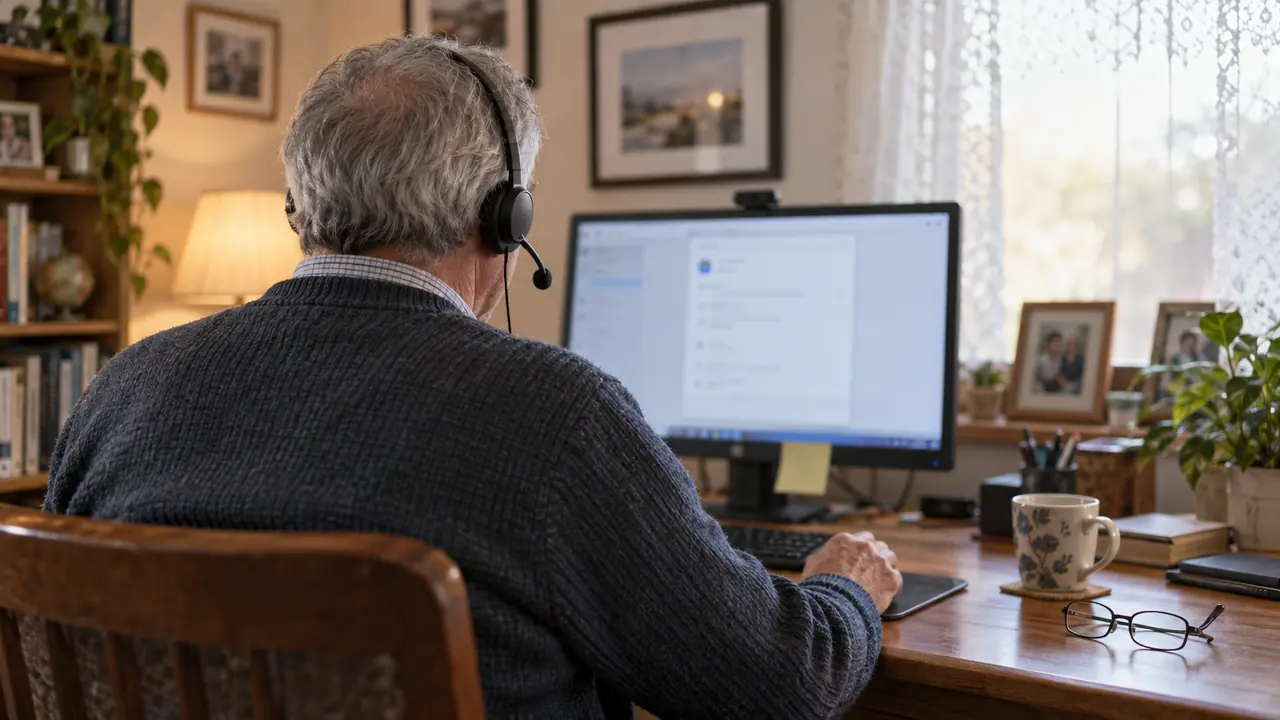
Aby włączyć dyktowanie w Windows 11, na laptopie tak samo jak na komputerze stacjonarnym, kliknij w dowolne pole tekstowe (Word, przeglądarka, e-mail) i naciśnij Windows + H: otwiera się pasek dyktowania, a to, co mówisz, wpisuje się w miejscu kursora — bez instalowania czegokolwiek. W Wordzie z Microsoft 365 masz dodatkowo przycisk Dyktowanie i skrót Alt + `, ale każdy z tych sposobów wymaga połączenia z internetem, bo mowa jest rozpoznawana online. Bez sieci wbudowane narzędzia Windows nie obsługują dyktowania po polsku, więc do pracy offline potrzebne jest rozpoznawanie mowy działające lokalnie na komputerze — np. Whisper albo tryb Local Ondula (oba opisujemy niżej).
Pisanie na klawiaturze wciąż jest najczęstszym sposobem wprowadzania tekstu na komputerze. Tymczasem dyktowanie głosowe pozwala pisać trzy do czterech razy szybciej niż na klawiaturze, jednocześnie zmniejszając zmęczenie dłoni i nadgarstków. Niezależnie od tego, czy piszesz e-maile, raporty czy kod, głos jest potężnym narzędziem.
Ten przewodnik przedstawia wszystkie opcje dyktowania głosowego dostępne na Windows w 2026 roku: wbudowane rozwiązanie, alternatywy firm trzecich i nowoczesne narzędzia jak Ondula.
1. Natywne dyktowanie głosowe Windows
Windows integruje funkcję rozpoznawania mowy od kilku wersji. Oto jak ją aktywować.
Jak włączyć pisanie głosowe w Windows
- Kliknij w pole tekstowe, w którym chcesz pisać (dokument Word, e-mail, pasek adresu przeglądarki).
- Naciśnij Windows + H: pojawi się pasek dyktowania z mikrofonem.
- Mów normalnie — tekst pojawia się w miejscu kursora.
- Aby zakończyć, kliknij przycisk mikrofonu na pasku.
To samo działa w Wordzie, bez subskrypcji Microsoft 365. W Windows 10 skrót Windows + H też istnieje, ale według Microsoftu tamtejsze dyktowanie nie obsługuje języka polskiego.
Jeśli skrót nie reaguje albo wyświetla błąd, skorzystaj z naszego poradnika: dyktowanie w Windows nie działa, 10 rozwiązań.
Jak włączyć pisanie głosowe na laptopie
Na laptopie procedura jest identyczna: Windows + H i wbudowany mikrofon wystarczą. Jeśli pasek dyktowania się otwiera, ale tekst się nie pojawia, sprawdź trzy rzeczy typowe dla laptopów:
- Klawisz wyciszenia mikrofonu: wiele laptopów ma go w rzędzie klawiszy funkcyjnych, często z diodą. Gdy mikrofon jest wyciszony, dyktowanie nic nie słyszy.
- Dostęp do mikrofonu: otwórz Ustawienia > Prywatność i zabezpieczenia > Mikrofon i włącz opcję Dostęp do mikrofonu.
- Właściwy mikrofon: po podłączeniu słuchawek laptop ma kilka mikrofonów. Na pasku dyktowania kliknij ikonę koła zębatego i użyj opcji Wybierz mikrofon domyślny.
W tym samym menu opcja Uruchamianie dyktowania dodaje mały przycisk mikrofonu przy polu tekstowym, wygodny, gdy pracujesz na touchpadzie. Na laptopie z ekranem dotykowym dyktowanie włączysz też przyciskiem mikrofonu na klawiaturze dotykowej.
Dyktowanie w Wordzie: przycisk i skrót klawiszowy
W Wordzie masz dwa sposoby:
- Windows + H działa w każdej wersji Worda, także bez subskrypcji: kliknij w dokument i mów.
- W Wordzie z Microsoft 365 kliknij Narzędzia główne > Dyktowanie. Skrót klawiszowy to Alt + ` (odwrotny apostrof, klawisz na lewo od cyfry 1): według Microsoftu włącza i wyłącza mikrofon dyktowania. W Office 2016 i 2019 bez Microsoft 365 tego przycisku nie ma.
Oba sposoby wymagają internetu. Polski jest w dyktowaniu Microsoft 365 językiem w wersji Preview, co według Microsoftu może oznaczać mniejszą precyzję lub ograniczoną obsługę interpunkcji. Komendy, ustawienia i dyktowanie offline opisujemy w poradniku dyktowanie w Wordzie krok po kroku.
Co umożliwia natywne dyktowanie Windows
- Dyktowanie tekstu w większości aplikacji Microsoft
- Podstawowe komendy głosowe: "nowa linia", "kropka", "przecinek"
Ograniczenia natywnego rozwiązania
Pomimo ulepszeń w kolejnych wersjach, dyktowanie Windows ma istotne ograniczenia:
- Wymaga internetu: mowa jest rozpoznawana online, więc bez sieci dyktowanie nie działa (pomoc Microsoft). Działający offline dostęp głosowy Windows 11 (22H2 i nowsze) to osobna funkcja, która nie obsługuje języka polskiego (lista języków)
- Średnia dokładność: błędy transkrypcji nadal występują często, szczególnie przy akcencie lub w hałaśliwym otoczeniu
- Ograniczone języki: nie wszystkie języki mają taki sam poziom jakości
- Zmienna kompatybilność: dyktowanie nie działa we wszystkich aplikacjach, szczególnie w niektórych programach profesjonalnych
- Interpunkcja nie zawsze trafna: Windows 11 ma ustawienie automatycznej interpunkcji (w ustawieniach paska dyktowania), ale często znaki interpunkcyjne i tak trzeba dyktować samodzielnie
- Opóźnienie: odczuwalny czas przetwarzania między mową a wyświetlaniem tekstu
Do okazjonalnego użytku natywne dyktowanie może wystarczyć. Ale do codziennego użytku profesjonalnego jego ograniczenia szybko stają się frustrujące.
Wypróbuj dokładniejszą alternatywę -- Pobierz Ondula za darmo
2. Alternatywy firm trzecich
Istnieje kilka rozwiązań firm trzecich, które uzupełniają lub zastępują dyktowanie Windows.
Dragon NaturallySpeaking
Dragon to historyczne oprogramowanie do dyktowania głosowego, opracowane przez Nuance (przejęte przez Microsoft).
Zalety:
- Według Nuance do 99 % dokładności od pierwszego użycia, bez trenowania głosu
- Konfigurowalny słownik
- Zaawansowane komendy nawigacji
Wady:
- Wysoka cena: 699 dolarów za Dragon Professional v16 u amerykańskich sprzedawców (stan na wrzesień 2026 r.); Nuance nie podaje już cen
- Ciężkie i skomplikowane oprogramowanie do konfiguracji
- Rzadkie aktualizacje
- Brak polskiej wersji programu na PC
Google Docs -- Pisanie głosowe
Google Docs oferuje wbudowaną funkcję pisania głosowego, dostępną przez Narzędzia > Pisanie głosowe (Ctrl + Shift + S).
Zalety:
- Darmowe
- Dobra dokładność
- Obsługuje wiele języków
Wady:
- Działa wyłącznie w Google Docs, w najnowszych wersjach Chrome, Edge lub Safari (nie w Firefoksie)
- Niemożliwe dyktowanie w Word, Slack, e-mailu czy jakiejkolwiek innej aplikacji
- Prywatność: rozpoznawanie odbywa się przez usługę mowy przeglądarki (w Chrome — usługę Google), która decyduje o sposobie przetwarzania głosu
Whisper lokalnie
Whisper, model transkrypcji OpenAI, można zainstalować lokalnie na swojej maszynie.
Zalety:
- Model open source, darmowy
- Bardzo dobra dokładność
Wady:
- Techniczna instalacja (Python, wiersz poleceń, zależności)
- Wymaga wydajnego GPU do działania w czasie rzeczywistym
- Brak standardowego interfejsu graficznego
- Brak skrótu klawiszowego ani automatycznego wstawiania tekstu
- Ręczna konserwacja aktualizacji
Te alternatywy rozwiązują niektóre problemy natywnego dyktowania, ale żadna nie łączy dokładności, prostoty i uniwersalnej kompatybilności.
Odkryj rozwiązanie, które łączy wszystko
3. Ondula: nowoczesne dyktowanie głosowe dla Windows
Ondula to aplikacja do dyktowania głosowego zaprojektowana tak, aby być szybka, dokładna i uniwersalna na Windows.
Dlaczego Ondula jest inne
- Działa wszędzie: Word, Gmail, Slack, VS Code, przeglądarki, dowolne pole tekstowe na Windows
- Jeden skrót klawiszowy: naciśnij, dyktuj, tekst pojawia się tam, gdzie jest kursor
- Ultraszybka transkrypcja: nowoczesny model rozpoznawania mowy, szybki zwrot tekstu
- Ponad 100 języków w trybie Cloud, 25 języków europejskich w trybie Local
- Prywatność przede wszystkim: w trybie Local głos nigdy nie opuszcza komputera; w trybie Cloud dźwięk jest przesyłany tylko na czas transkrypcji, a następnie nie jest przechowywany przez Ondulę
- Prosta i szybka instalacja: bez złożonej konfiguracji, bez zależności
Jak zainstalować Ondula
Instalacja przebiega w kilku krokach:
- Przejdź na ondula.ai/download, aby otworzyć stronę Ondula w Microsoft Store
- Zainstaluj Ondula -- jedna aplikacja zawiera zarówno tryb Cloud, jak i tryb Local
- Otwórz Ondula -- aplikacja umieszcza się na pasku zadań
- Skonfiguruj mikrofon -- Ondula automatycznie wykrywa domyślny mikrofon
- Wybierz skrót klawiszowy -- domyślnie prosty skrót jest wstępnie skonfigurowany
- Dyktuj -- umieść kursor tam, gdzie chcesz, naciśnij skrót, mów
To wszystko. Konto nie jest wymagane, aby rozpocząć (10 minut gratis), a z darmowym kontem otrzymujesz 10 minut dyktowania w chmurze co tydzień, odnawiane automatycznie i bezterminowo.
Cennik
| Plan | Cena | Limit |
|---|---|---|
| Anonimowy | Za darmo | 10 min (bez konta) |
| Free | Za darmo | 10 min tygodniowo, na zawsze |
| Cloud | 3,90 EUR/miesiąc netto | 50h / miesiąc |
Plan Cloud za 3,90 EUR/miesiąc netto oferuje 50 godzin dyktowania miesięcznie, co w zupełności wystarcza do intensywnego użytkowania profesjonalnego.
Zacznij za darmo -- Pobierz Ondula
4. Podsumowanie porównawcze
| Kryterium | Windows natywne | Dragon | Google Docs | Whisper lokalny | Ondula |
|---|---|---|---|---|---|
| Cena | Za darmo | 699 USD | Za darmo | Za darmo | 3,90 EUR/miesiąc netto |
| Dokładność | Średnia | Bardzo dobra | Dobra | Bardzo dobra | Bardzo dobra |
| Instalacja | Wbudowana | Złożona | Brak | Techniczna | Prosta i szybka |
| Działa wszędzie | Nie | Tak | Nie (tylko Google Docs) | Nie | Tak |
| Prywatność | Poprawna | Dobra | Niska | Doskonała | Doskonała |
| Skrót klawiszowy | Windows+H | Tak | Ctrl+Shift+S | Nie | Tak |
| Języki | Ograniczone | Ograniczone | Liczne | Liczne | Ponad 100 w trybie Cloud, 25 w trybie Local |
5. Wskazówki dotyczące efektywnego dyktowania głosowego
Niezależnie od wybranego rozwiązania, te dobre praktyki poprawią Twoje doświadczenie:
- Użyj dobrego mikrofonu: słuchawki z wbudowanym mikrofonem lub dedykowany mikrofon USB znacząco poprawiają dokładność
- Mów w naturalnym tempie: nie za szybko, nie za wolno. Artykułuj normalnie
- Zmniejsz hałas otoczenia: zamknij okno, oddal się od źródeł hałasu
- Dyktuj pełne zdania: silniki transkrypcji lepiej rozumieją kontekst przy pełnych zdaniach
- Przeczytaj ponownie i popraw: nawet najlepsze narzędzia czasem popełniają błędy, szybki przegląd jest zawsze przydatny
FAQ
Jak dyktować tekst do komputera?
Ustaw kursor tam, gdzie ma się pojawić tekst, naciśnij Windows + H, poczekaj na komunikat „Słucham...” i mów pełnymi zdaniami. Znaki interpunkcyjne dyktujesz słowami albo włączasz opcję Automatyczna interpunkcja w ustawieniach paska (ikona koła zębatego). Tak to działa w Windows 11 z internetem; bez sieci potrzebujesz programu, który rozpoznaje mowę na samym komputerze, jak tryb Local Ondula.
Jakie komendy głosowe działają przy dyktowaniu po polsku?
Według Microsoftu dyktowanie w Windows 11 rozumie po polsku m.in. „kropka”, „przecinek”, „znak zapytania”, „wykrzyknik”, „dwukropek”, „średnik”, „nowa linia”, „otwieram nawias” i „zamykam nawias”. Komenda „Usuń to” kasuje ostatnio podyktowany fragment, „Wybierz to” go zaznacza, a „Zatrzymaj dyktowanie” lub „Przestań słuchać” wyłącza mikrofon.
Czy dyktowanie działa w Windows 10?
Skrót Windows + H istnieje także w Windows 10, ale według Microsoftu tamtejsze dyktowanie obsługuje tylko kilka języków (m.in. angielski, niemiecki, francuski, hiszpański i włoski), bez polskiego. Zamiana mowy na tekst po polsku w Windows 10 wymaga więc osobnego programu; Ondula działa w Windows 10 i 11.
Czy dyktowanie głosowe Windows jest darmowe?
Tak, wbudowana funkcja dyktowania głosowego w Windows jest całkowicie darmowa. Można ją aktywować skrótem Windows + H. Jej dokładność jest jednak ograniczona i nie działa we wszystkich aplikacjach. Alternatywy takie jak Ondula oferują lepszą dokładność z darmowym planem, który daje 10 minut dyktowania co tydzień, odnawiane automatycznie.
Jaka jest najlepsza aplikacja do dyktowania głosowego na Windows?
Do użytkowania profesjonalnego Ondula wyróżnia się połączeniem dokładności, szybkości i uniwersalnej kompatybilności. W przeciwieństwie do natywnego dyktowania lub Google Docs, Ondula działa w każdej aplikacji Windows. Plan Cloud kosztuje 3,90 EUR/miesiąc netto za 50 godzin dyktowania.
Czy dyktowanie głosowe działa w Word i Gmail?
Natywne dyktowanie Windows działa w Word i w Gmail (przez przeglądarkę), o ile kursor znajduje się w polu tekstowym. Google Docs działa tylko w Google Docs. Ondula działa wszędzie: Word, Gmail, Slack, VS Code, przeglądarki i każda aplikacja przyjmująca tekst.
Czy moje dane głosowe są chronione?
Z Ondula tak. W trybie w 100% lokalnym głos nigdy nie opuszcza komputera. W trybie Cloud dźwięk jest przesyłany tylko przez czas potrzebny do transkrypcji, a następnie nie jest przechowywany przez Ondulę. To podejście stawiające prywatność na pierwszym miejscu.
Ile kosztuje dyktowanie głosowe na Windows?
Natywne rozwiązanie jest darmowe, ale ograniczone. Dragon Professional v16 kosztuje 699 dolarów u amerykańskich sprzedawców (stan na wrzesień 2026 r.), a Nuance nie podaje już cen na swojej stronie. Ondula oferuje darmowy plan (10 minut tygodniowo, na zawsze) i plan Cloud za 3,90 EUR/miesiąc netto z 50 godzinami dyktowania, co czyni go najbardziej dostępną opcją do użytkowania profesjonalnego.
Gotowy, aby oszczędzić czas dzięki dyktowaniu głosowemu? Pobierz Ondula za darmo i zacznij dyktować w aplikacjach Windows.