Dictée vocale Windows 10 et 11 : activer la saisie vocale
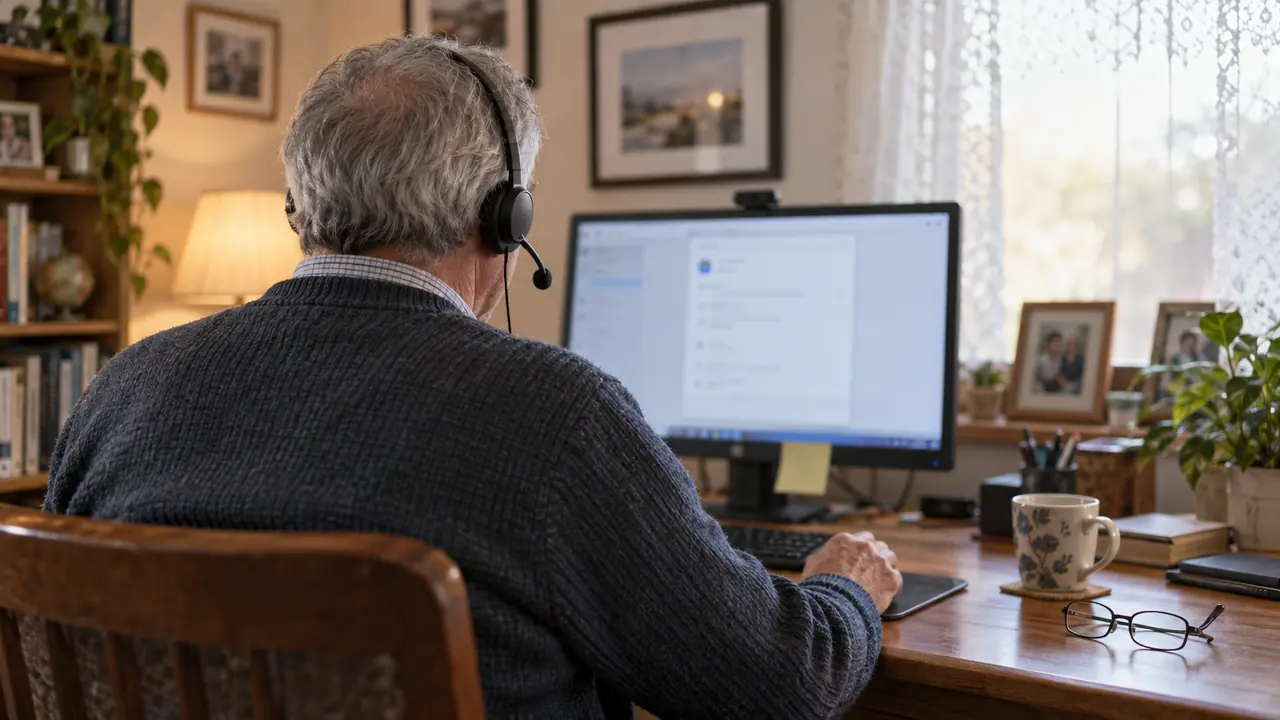
Pour utiliser la dictée vocale sur Windows 10 ou 11, placez le curseur dans un champ de texte et appuyez sur Windows + H : la dictée est intégrée et gratuite (sous Windows 11, elle s'appelle saisie vocale). Il faut un micro et une connexion Internet, car Windows reconnaît la voix en ligne (aide Microsoft). Sans Internet, Windows 11 (version 22H2 et suivantes) propose l'accès vocal, une fonction distincte.
Taper au clavier reste le moyen le plus courant de saisir du texte sur un ordinateur. Pourtant, la dictée vocale permet d'écrire trois à quatre fois plus vite qu'au clavier, tout en réduisant la fatigue des mains et des poignets. Que vous rédigiez des emails, des rapports ou du code, la voix est un outil puissant.
Ce guide vous présente toutes les options de dictée vocale disponibles sur Windows en 2026 : la solution intégrée, les alternatives tierces et les outils modernes comme Ondula.
1. La dictée vocale native de Windows
Windows intègre une fonction de dictée, la saisie vocale. Rien à installer ni à activer : voici comment l'utiliser.
Comment activer la dictée vocale Windows
- Cliquez dans le champ de texte où vous voulez écrire (document Word, e-mail, barre d'adresse du navigateur).
- Appuyez sur Windows + H : la barre de saisie vocale s'ouvre, avec le micro.
- Parlez normalement : le texte s'écrit à l'emplacement du curseur.
- Pour arrêter, cliquez sur le bouton du micro dans la barre.
L'ancienne Reconnaissance vocale Windows, qu'il fallait activer dans les Paramètres, a disparu de Windows 11 avec la version 24H2, remplacée par l'accès vocal.
Si le raccourci ne répond pas ou affiche une erreur, suivez notre guide de dépannage : saisie vocale Windows qui ne fonctionne pas, 10 solutions.
Windows 11 ou Windows 10 : ce qui change
Le raccourci est le même ; le nom et les options changent (aide Microsoft) :
- Windows 11 : la fonction s'appelle saisie vocale. La roue dentée de la barre permet d'activer la Ponctuation automatique et le Lanceur de saisie vocale (un petit bouton micro qui apparaît quand vous cliquez dans une zone de texte), et de choisir le micro avec Sélectionner le microphone par défaut. Pour l'arrêter, dites « Arrêter l'écoute ».
- Windows 10 : la fonction s'appelle dictée et Windows + H ouvre la barre d'outils de dictée. Il faut Internet et la Reconnaissance vocale en ligne activée dans les paramètres de confidentialité. Pour l'arrêter, dites « Arrêter la dictée ».
Activer la dictée sur un PC portable
Sur un portable, la marche à suivre est la même et le micro intégré suffit pour commencer. Si Windows + H affiche « La saisie vocale a besoin d'accéder à votre microphone », ouvrez Paramètres > Confidentialité et sécurité > Microphone et activez l'accès. Si la barre écoute sans rien écrire, vérifiez dans Paramètres > Système > Son, section Entrée, que le bon micro est sélectionné : avec un casque branché, un portable en compte souvent deux ou trois.
Ce que permet la dictée Windows native
- Dicter du texte dans la plupart des applications Microsoft
- Commandes vocales basiques : "nouveau paragraphe", "point", "virgule"
- Dicter sans Internet avec l'accès vocal de Windows 11 (version 22H2 et suivantes), une fonction distincte de Windows + H
Les limites de la solution native
Malgré ses améliorations au fil des versions, la dictée Windows présente des limitations importantes :
- Précision moyenne : les erreurs de transcription restent fréquentes, surtout avec un accent ou dans un environnement bruyant
- Langues limitées : toutes les langues ne bénéficient pas du même niveau de qualité
- Compatibilité variable : la dictée ne fonctionne pas dans toutes les applications, notamment certains logiciels professionnels
- Connexion Internet obligatoire : la saisie vocale (Windows + H) repose sur la reconnaissance vocale en ligne de Microsoft
- Ponctuation automatique perfectible : Windows 11 propose une option de ponctuation automatique, mais il faut souvent dicter les signes
- Latence : un temps de traitement perceptible entre la parole et l'affichage du texte
Pour un usage occasionnel, la dictée native peut suffire. Mais pour un usage professionnel quotidien, ses limites deviennent vite frustrantes.
Essayer une alternative plus précise -- Télécharger Ondula gratuitement
2. Les alternatives tierces
Plusieurs solutions tierces existent pour compléter ou remplacer la dictée Windows.
Dragon NaturallySpeaking
Dragon est le logiciel de dictée vocale historique, développé par Nuance (racheté par Microsoft).
Avantages :
- Précision annoncée jusqu'à 99 % dès la première utilisation, sans entraînement de la voix (selon Nuance)
- Vocabulaire personnalisable
- Commandes de navigation avancées
Inconvénients :
- Prix élevé : 699 $ pour Dragon Professional v16 chez les revendeurs américains (relevé de septembre 2026), Nuance n'affichant plus de prix
- Logiciel lourd et complexe à configurer
- Mises à jour peu fréquentes
Google Docs -- Saisie vocale
Google Docs propose une fonction de saisie vocale intégrée, accessible via Outils > Saisie vocale (Ctrl + Maj + S) : tout est détaillé dans notre guide de la dictée vocale sur Google Docs.
Avantages :
- Gratuit
- Bonne précision
- Supporte de nombreuses langues
Inconvénients :
- Fonctionne uniquement dans Google Docs, avec Chrome, Edge ou Safari (pas Firefox)
- Impossible de dicter dans Word, Slack, un email ou toute autre application
- Vie privée : la reconnaissance passe par le service vocal du navigateur (celui de Google dans Chrome), qui décide du traitement de votre voix
Whisper en local
Whisper, le modèle de transcription d'OpenAI, peut être installé localement sur votre machine.
Avantages :
- Modèle open source, gratuit
- Très bonne précision
Inconvénients :
- Installation technique (Python, ligne de commande, dépendances)
- Nécessite un GPU performant pour fonctionner en temps réel
- Pas d'interface graphique standard
- Pas de raccourci clavier ni d'injection de texte automatique
- Maintenance manuelle des mises à jour
Ces alternatives résolvent certains problèmes de la dictée native, mais aucune ne combine précision, simplicité et compatibilité universelle.
Découvrir une solution qui combine tout cela
3. Ondula : la dictée vocale moderne pour Windows
Ondula est une application de dictée vocale conçue pour être rapide, précise et universelle sur Windows.
Pourquoi Ondula est différent
- Fonctionne partout : Word, Gmail, Slack, VS Code, navigateurs, n'importe quel champ de texte sur Windows
- Un seul raccourci clavier : appuyez, dictez, le texte apparaît là où se trouve votre curseur
- Transcription ultra-rapide : modèle de reconnaissance vocale de dernière génération, retour rapide du texte
- Plus de 100 langues en Cloud, 25 langues européennes en Local
- Deux modes de traitement : en cloud, l'audio est transmis uniquement le temps nécessaire à la transcription, puis n'est pas conservé par Ondula ; en local, la voix ne quitte jamais le PC
- Installation simple : pas de configuration complexe, pas de dépendances
Comment installer Ondula
L'installation se fait en quelques étapes :
- Rendez-vous sur ondula.ai/download pour ouvrir la fiche Ondula sur le Microsoft Store
- Installez Ondula -- une seule application comprend les modes Cloud et Local
- Ouvrez Ondula -- l'application se place dans la barre des tâches
- Configurez votre micro -- Ondula détecte automatiquement votre micro par défaut
- Choisissez votre raccourci clavier -- par défaut, un raccourci simple est préconfiguré
- Dictez -- placez votre curseur où vous voulez, appuyez sur le raccourci, parlez
C'est tout. Pas de compte requis pour commencer (10 minutes offertes), et un compte gratuit ajoute 10 minutes chaque semaine, rechargées automatiquement et sans date de fin.
Les tarifs
| Plan | Prix | Quota |
|---|---|---|
| Anonyme | Gratuit | 10 min (sans compte) |
| Free | Gratuit | 10 min par semaine, à vie |
| Cloud | 3,90 EUR HT/mois | 50h / mois |
Le plan Cloud à 3,90 EUR HT/mois offre 50 heures de dictée mensuelle, soit largement assez pour un usage professionnel intensif.
Commencer gratuitement -- Télécharger Ondula
4. Comparatif récapitulatif
| Critère | Windows natif | Dragon | Google Docs | Whisper local | Ondula |
|---|---|---|---|---|---|
| Prix | Gratuit | 699 $ | Gratuit | Gratuit | 3,90 EUR HT/mois |
| Précision | Moyenne | Très bonne | Bonne | Très bonne | Très bonne |
| Installation | Intégrée | Complexe | Aucune | Technique | Simple |
| Fonctionne partout | Non | Oui | Non (Google Docs uniquement) | Non | Oui |
| Vie privée | Correcte | Bonne | Faible | Excellente | Excellente |
| Raccourci clavier | Windows+H | Oui | Ctrl+Maj+S | Non | Oui |
| Langues | Limitées | Limitées | Nombreuses | Nombreuses | 100+ en Cloud, 25 en Local |
5. Conseils pour une dictée vocale efficace
Quelle que soit la solution choisie, ces bonnes pratiques amélioreront votre expérience :
- Utilisez un micro de qualité : un casque avec micro intégré ou un micro USB dédié fait une différence notable sur la précision
- Parlez à un rythme naturel : ni trop vite, ni trop lentement. Articulez normalement
- Réduisez le bruit ambiant : fermez la fenêtre, éloignez-vous des sources de bruit
- Dictez des phrases complètes : les moteurs de transcription comprennent mieux le contexte avec des phrases entières
- Relisez et corrigez : même les meilleurs outils font parfois des erreurs, une relecture rapide est toujours utile
FAQ
La dictée vocale Windows est-elle gratuite ?
Oui, la fonction de dictée vocale intégrée à Windows est entièrement gratuite. Vous pouvez l'activer avec le raccourci Windows + H. Cependant, sa précision est limitée et elle ne fonctionne pas dans toutes les applications. Des alternatives comme Ondula offrent une meilleure précision avec une offre gratuite de 10 minutes par semaine, rechargées automatiquement.
Quel est le raccourci de la dictée vocale sur Windows ?
Windows + H, sous Windows 10 comme sous Windows 11. Sous Windows 11, Windows + Alt + H permet ensuite de parcourir le menu de la saisie vocale au clavier.
Quelle est la meilleure application de dictée vocale pour Windows ?
Pour un usage professionnel, Ondula se distingue par sa combinaison de précision, vitesse et compatibilité universelle. Contrairement à la dictée native ou à Google Docs, Ondula fonctionne dans n'importe quelle application Windows. Son plan Cloud coûte 3,90 EUR HT/mois pour 50 heures de dictée.
La dictée vocale fonctionne-t-elle dans Word et Gmail ?
La dictée native de Windows fonctionne dans Word comme dans Gmail (via le navigateur), dès que le curseur est dans une zone de texte. Google Docs ne fonctionne que dans Google Docs. Ondula fonctionne partout : Word, Gmail, Slack, VS Code, navigateurs et toute application acceptant du texte.
Mes données vocales sont-elles protégées ?
Avec Ondula, oui. En mode local, votre voix ne quitte jamais votre PC. En mode cloud, l'audio est transmis uniquement le temps nécessaire à la transcription, puis n'est pas conservé par Ondula.
Combien coûte la dictée vocale sur Windows ?
La solution native est gratuite mais limitée. Dragon Professional v16 se vend 699 $ chez les revendeurs américains (relevé de septembre 2026), Nuance n'affichant plus de prix sur son site. Ondula propose une offre gratuite (10 minutes chaque semaine, à vie) et un plan Cloud à 3,90 EUR HT/mois offrant 50 heures de dictée, ce qui en fait l'option la plus accessible pour un usage professionnel.
Prêt à gagner du temps avec la dictée vocale ? Téléchargez Ondula gratuitement et commencez à dicter dans vos applications Windows.
Prêt à essayer la dictée vocale ?
Téléchargez Ondula gratuitement et commencez à dicter dans vos applications Windows.
Télécharger Ondula